
Passo a passo com prints
Como usar a Arena
Escolha o seu papel e abra o fluxo que precisa. Os prints usam contas de exemplo; na sua tela aparecem os seus dados.
Para quem joga
Criar a conta, entrar no clube, enviar seus dados e jogar no dia.
1Criar sua contaLeva menos de um minuto e não precisa confirmar e-mail.
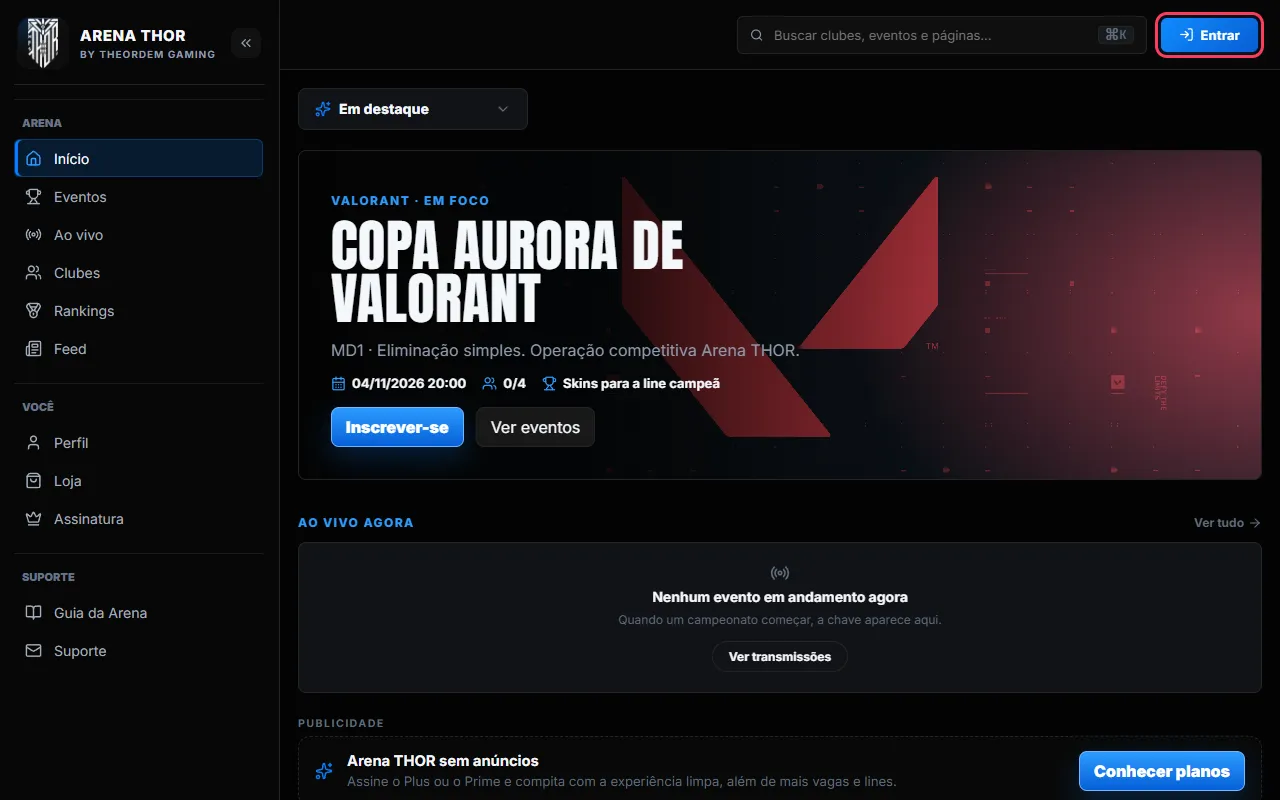
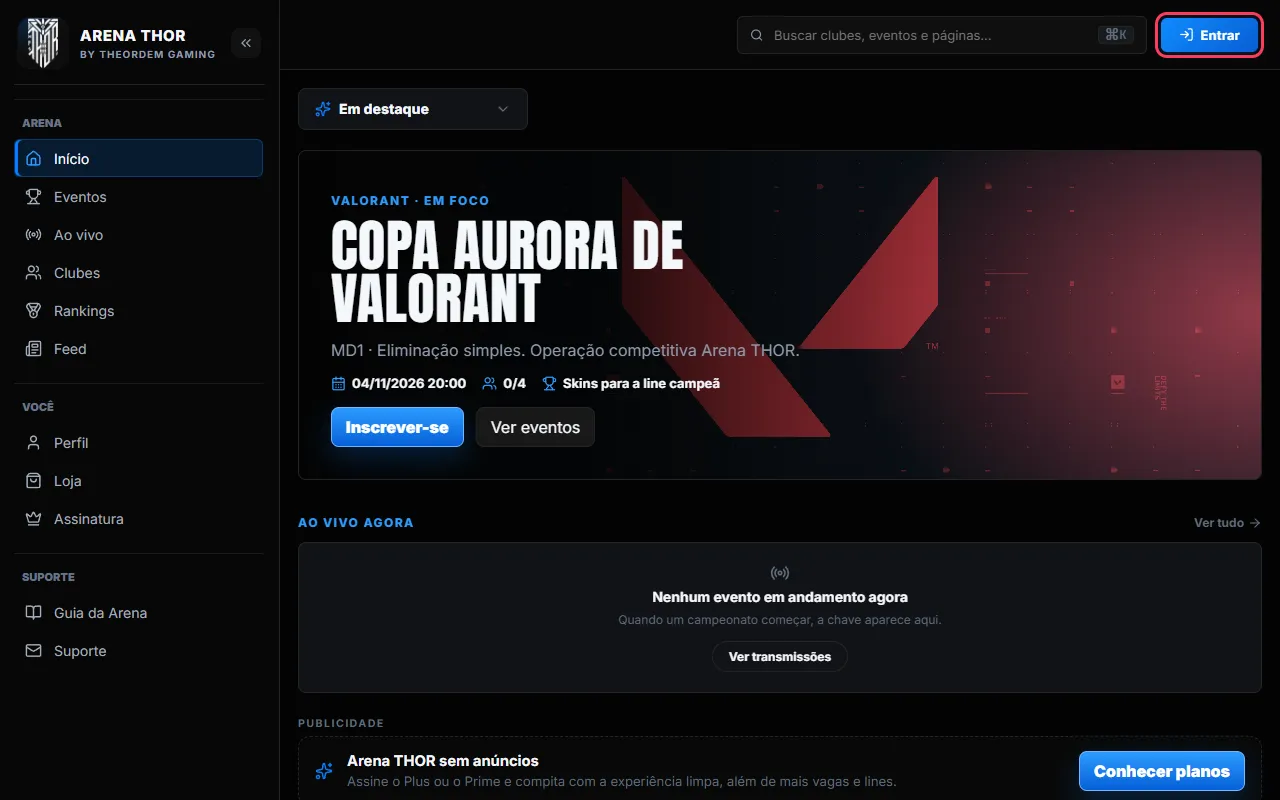
Clique em Entrar, no canto superior direito.
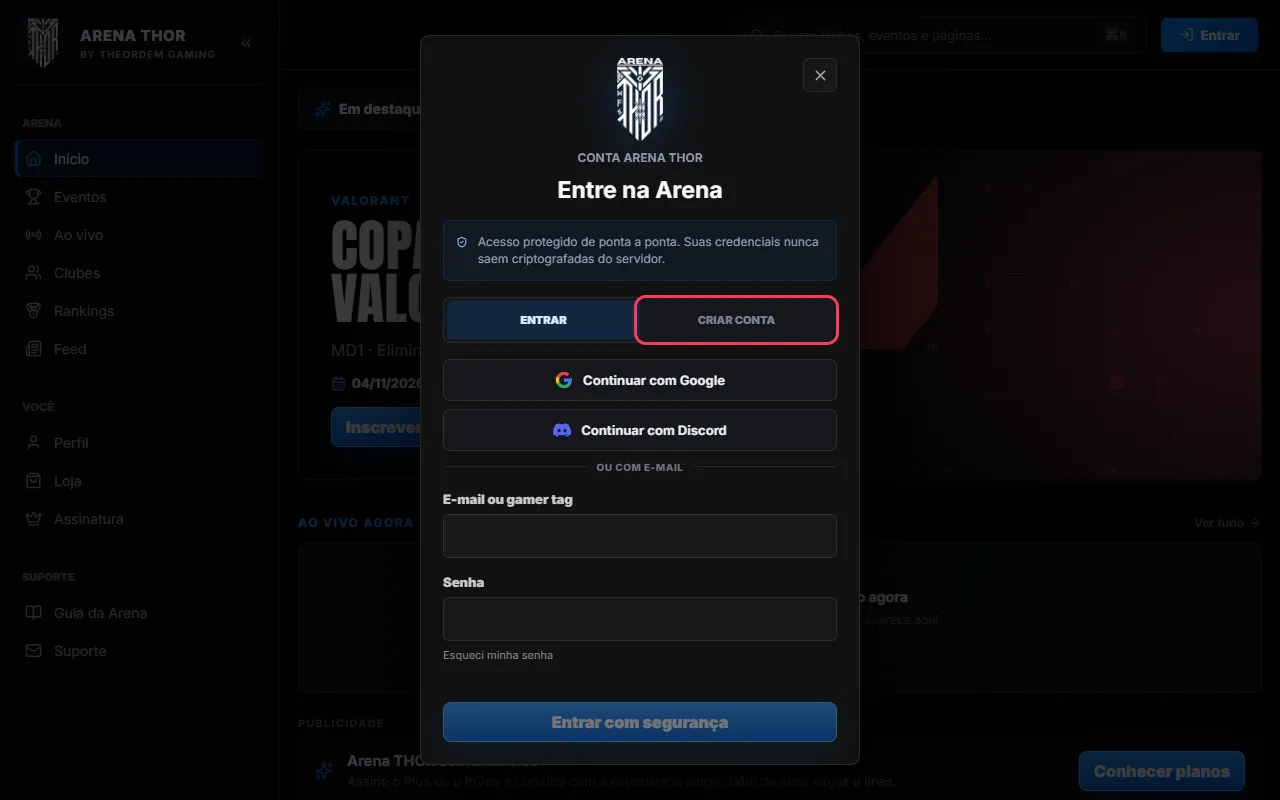
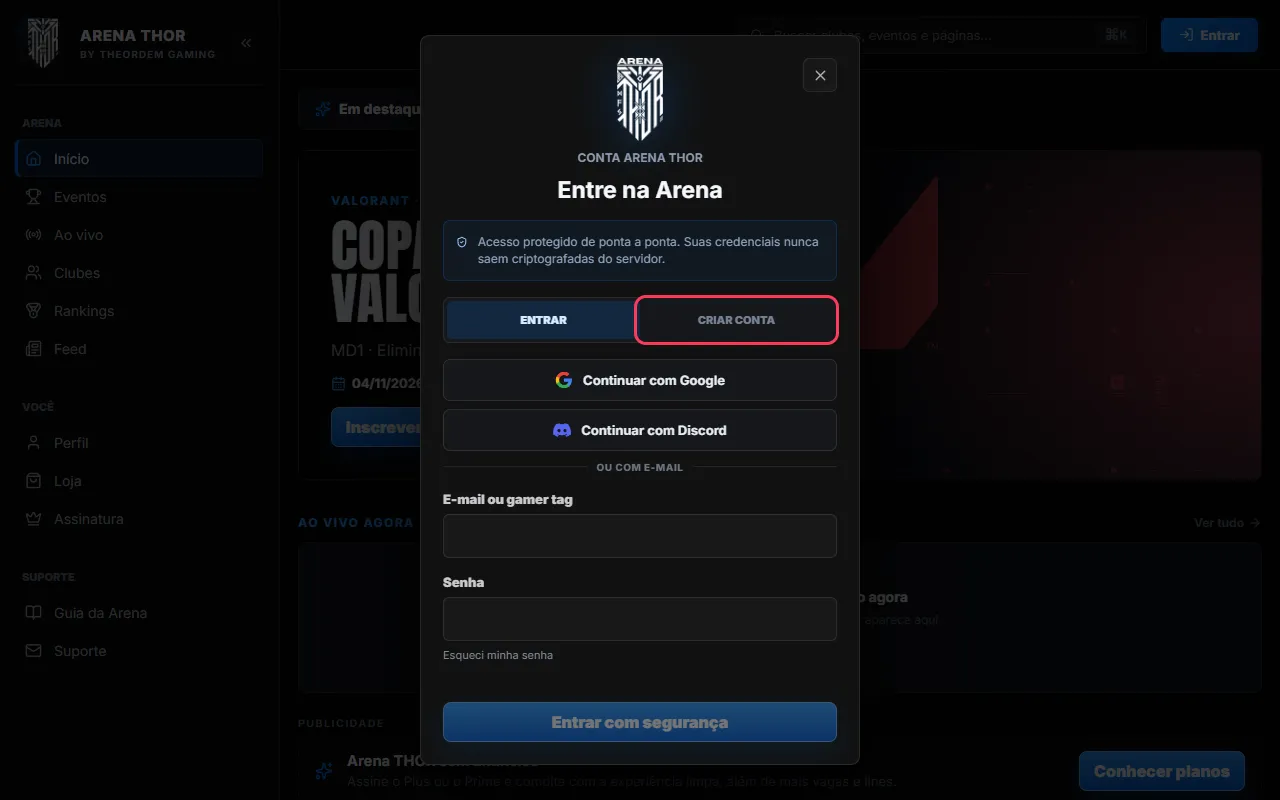
Abra a aba Criar conta. Também dá para entrar com Google ou Discord.
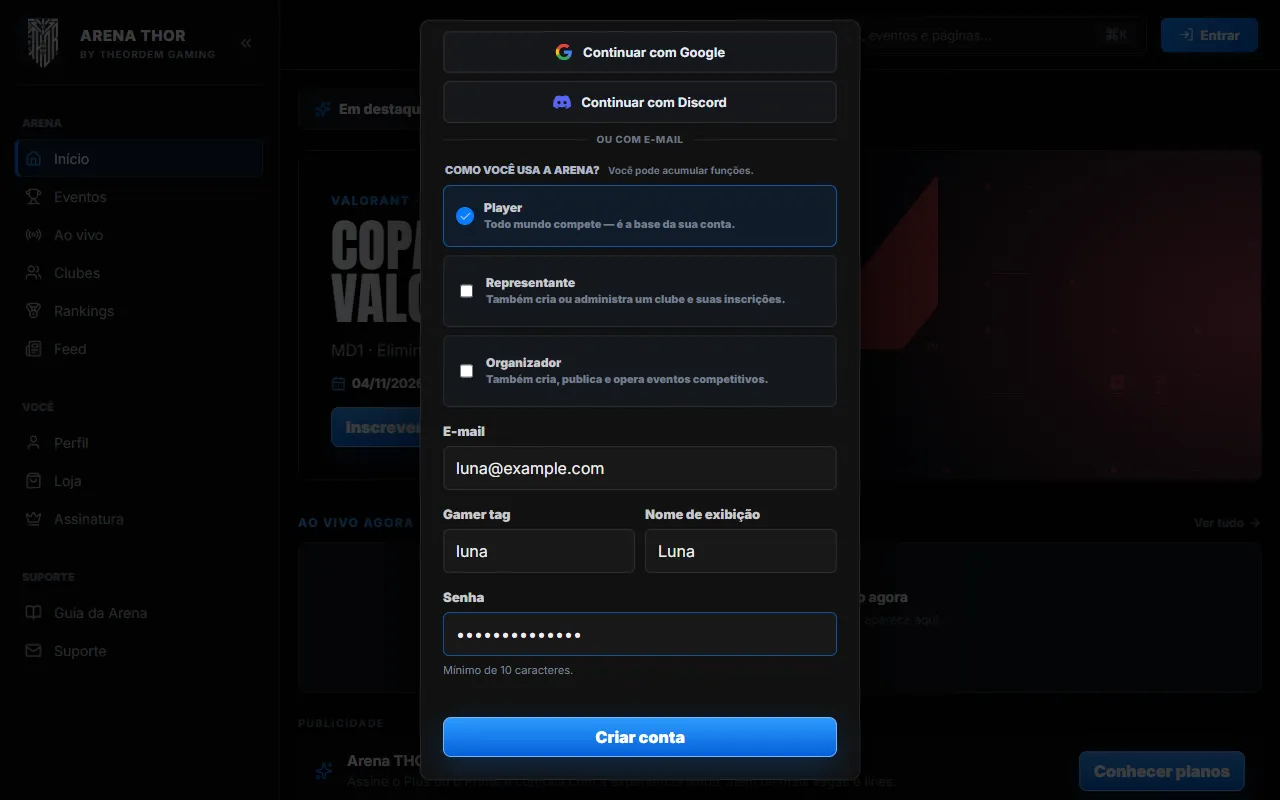
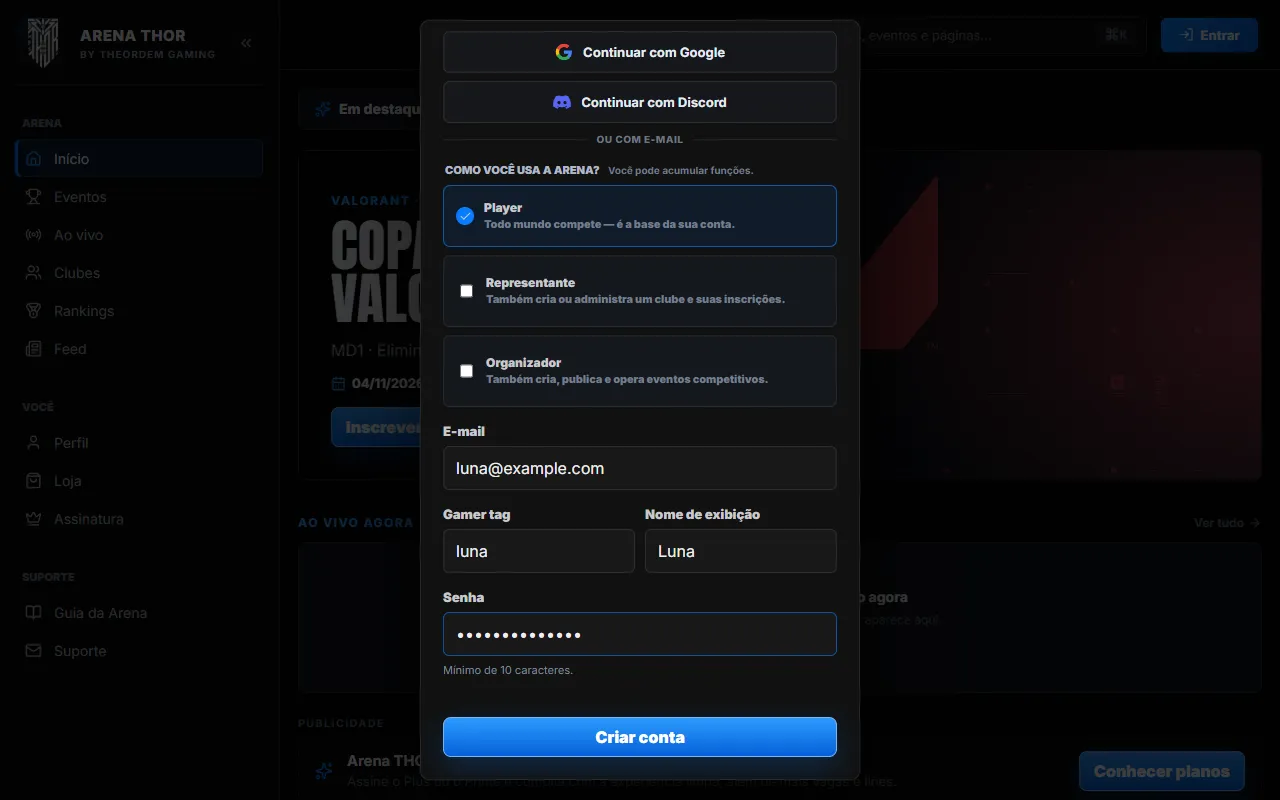
Preencha e-mail, gamer tag, nome de exibição e uma senha de pelo menos 10 caracteres. Para só jogar, deixe Representante e Organizador desmarcados.
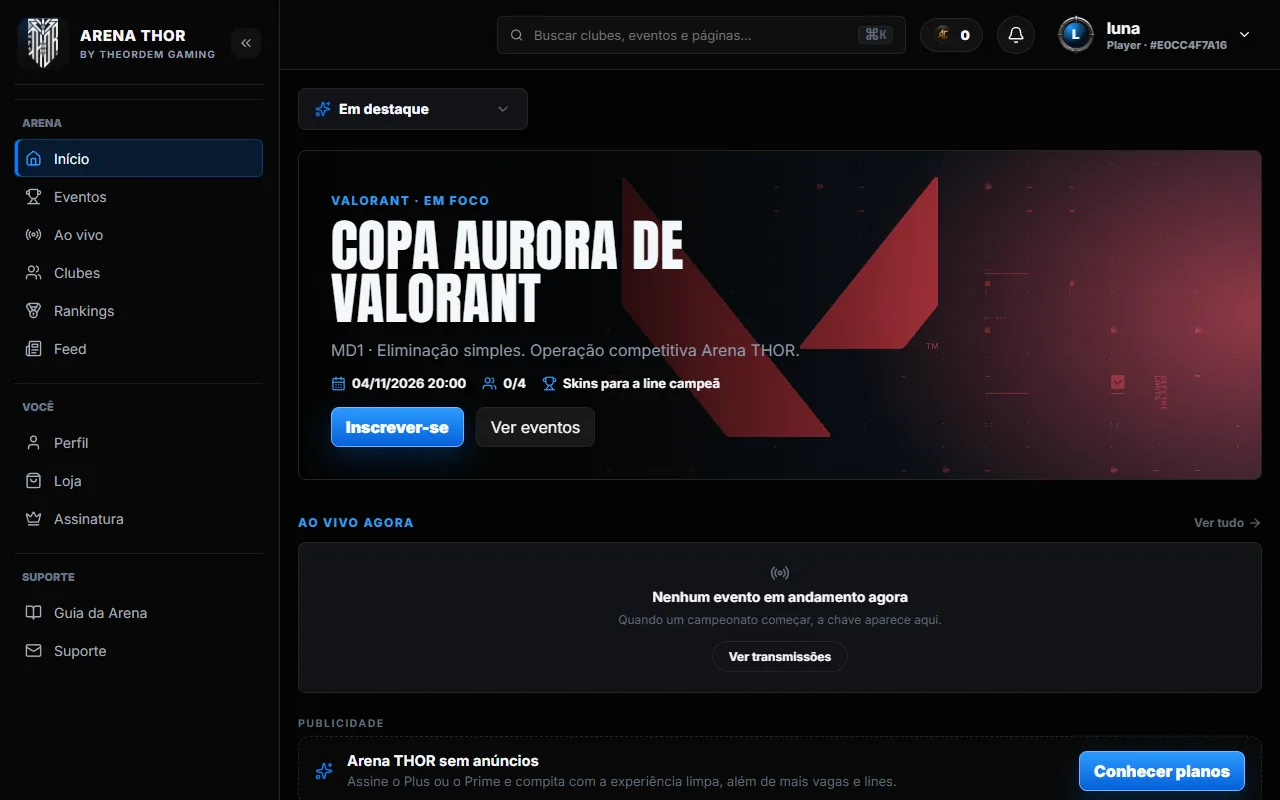
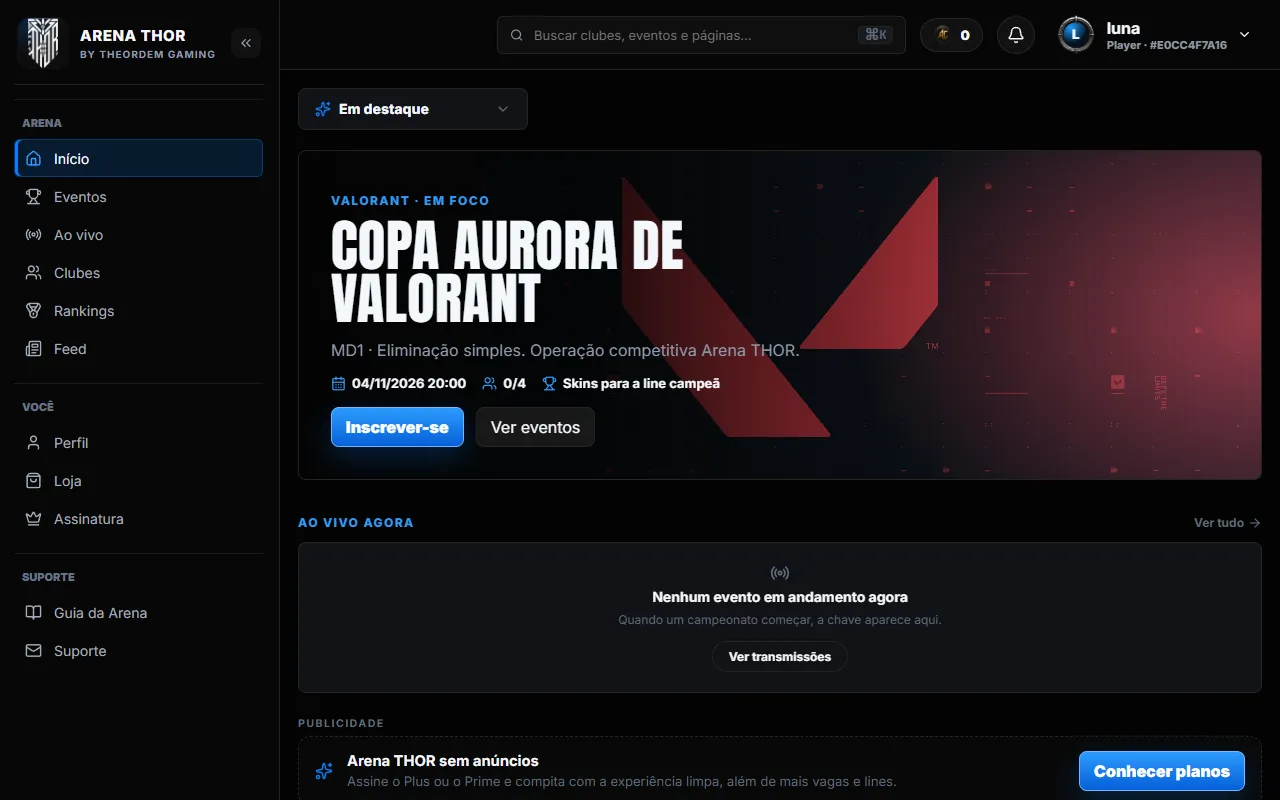
Clique em Criar conta. Você já entra logado.
Dica: A gamer tag aceita letras minúsculas, números, ponto, traço e sublinhado (3 a 24 caracteres).
2Entrar no clube pelo conviteA liderança do clube manda um link. Abra com a sua conta logada.
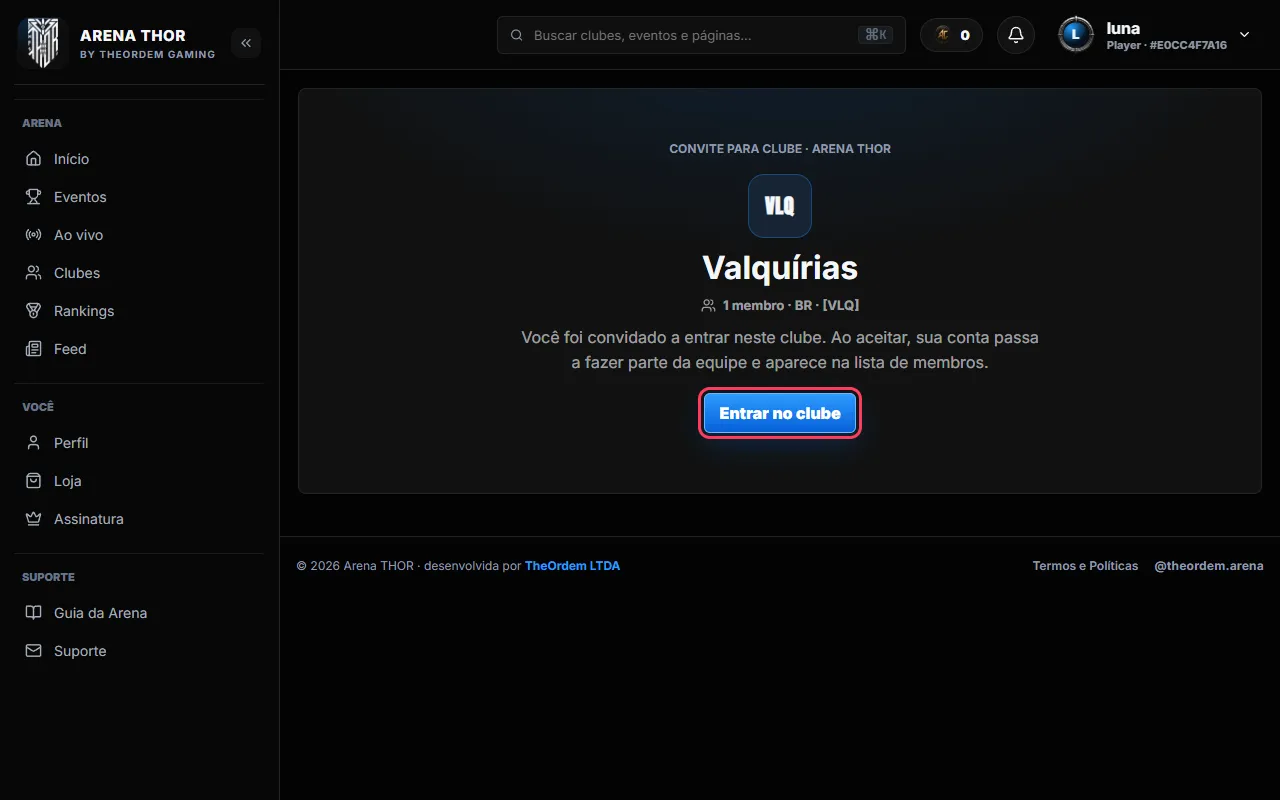
Abra o link de convite que recebeu (ele termina em /convite/CÓDIGO).
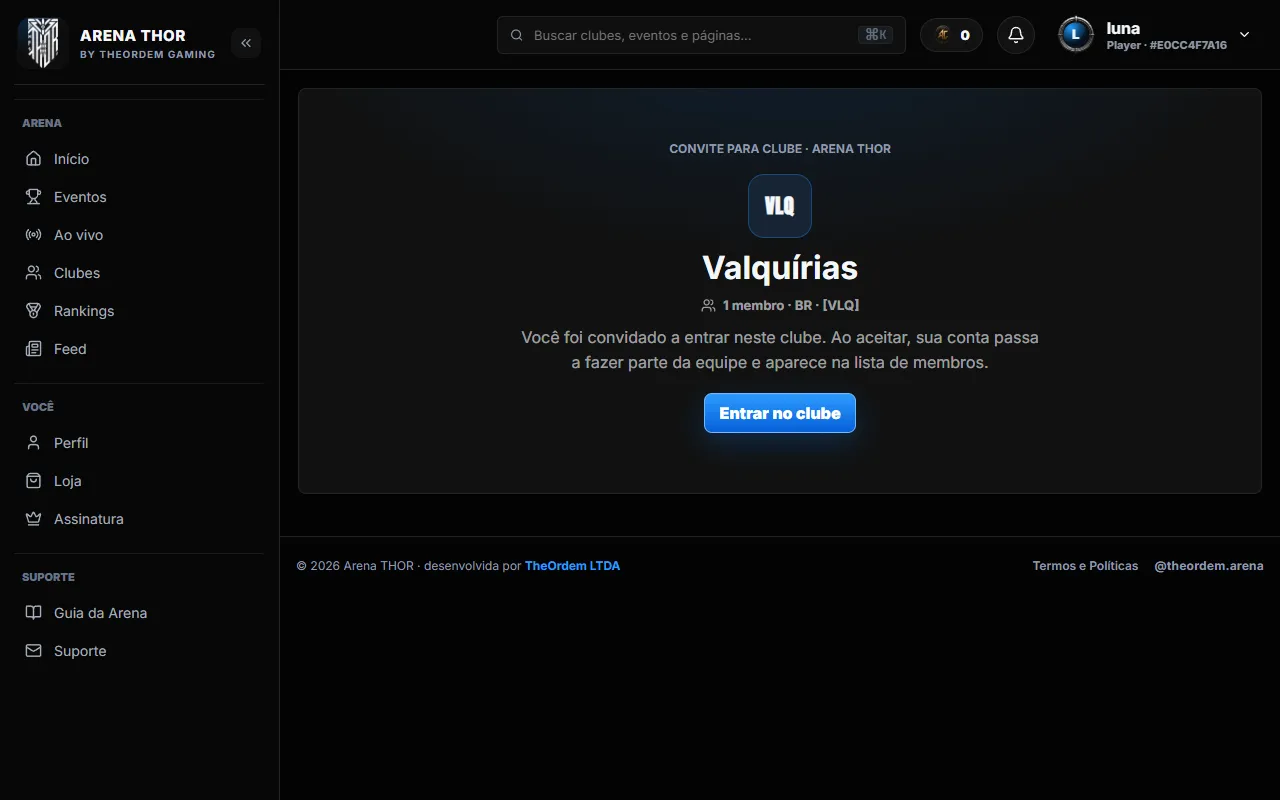
Clique em Entrar no clube.
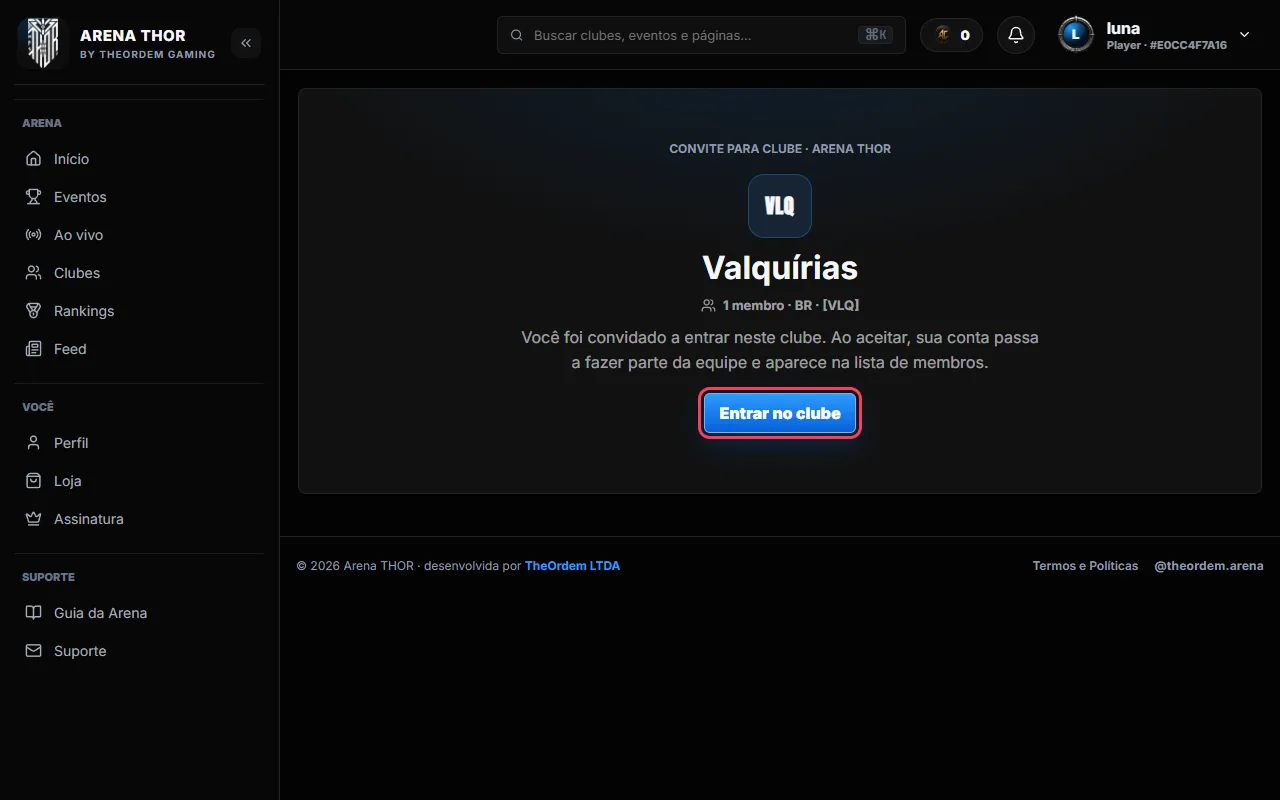
Pronto: você já é integrante. Agora a liderança coloca você numa line.
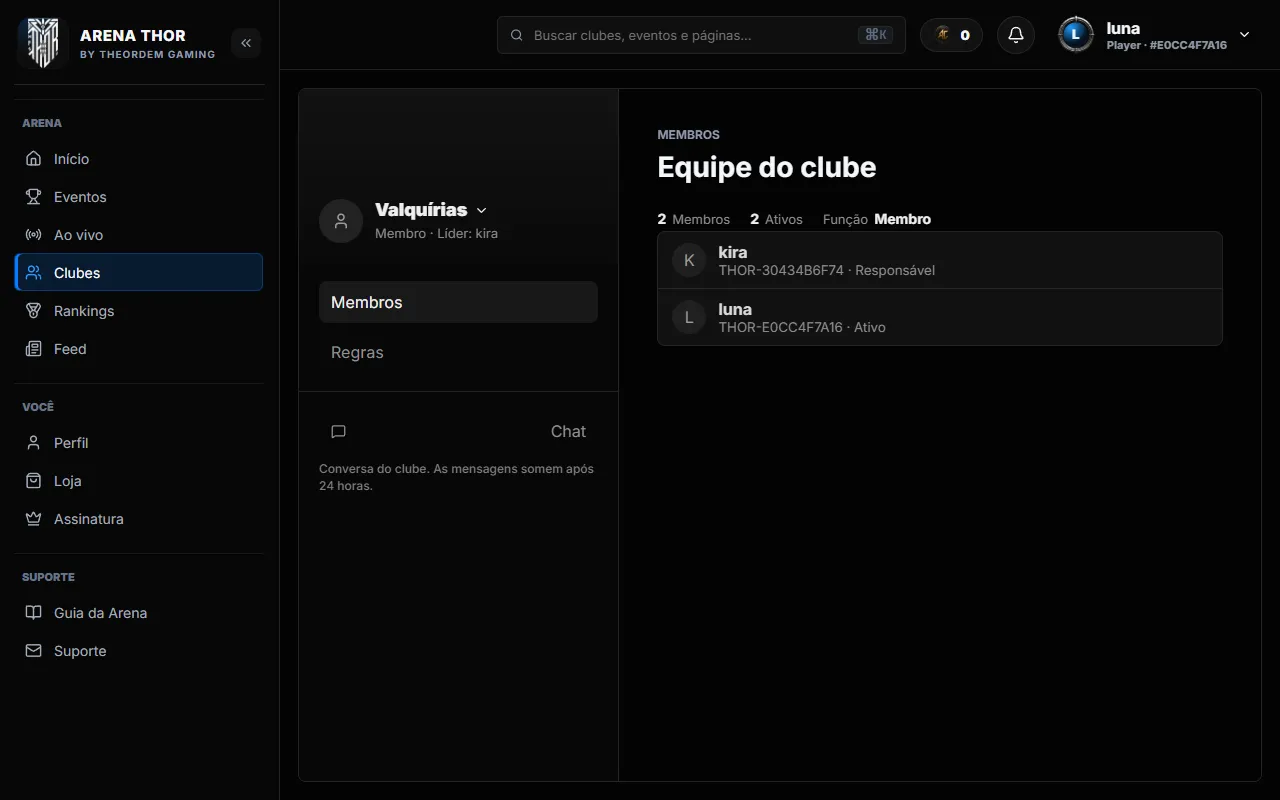
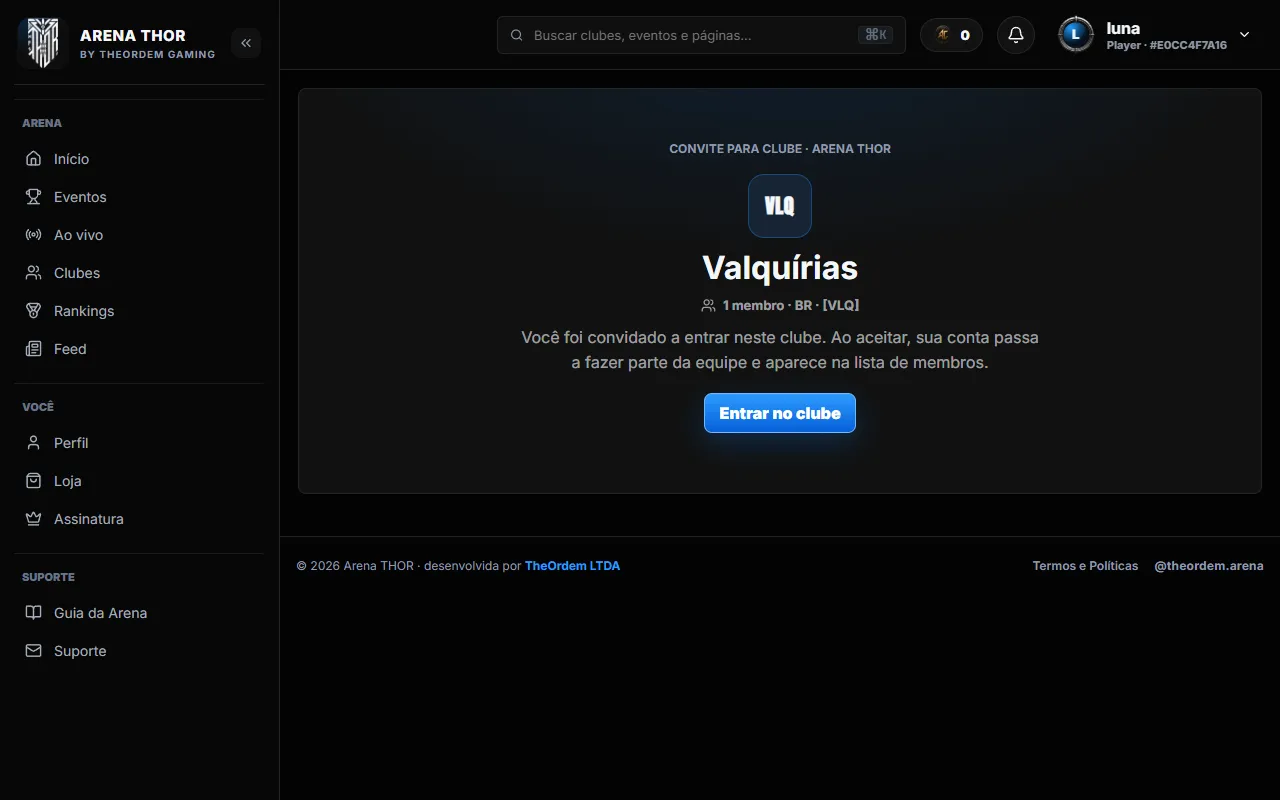
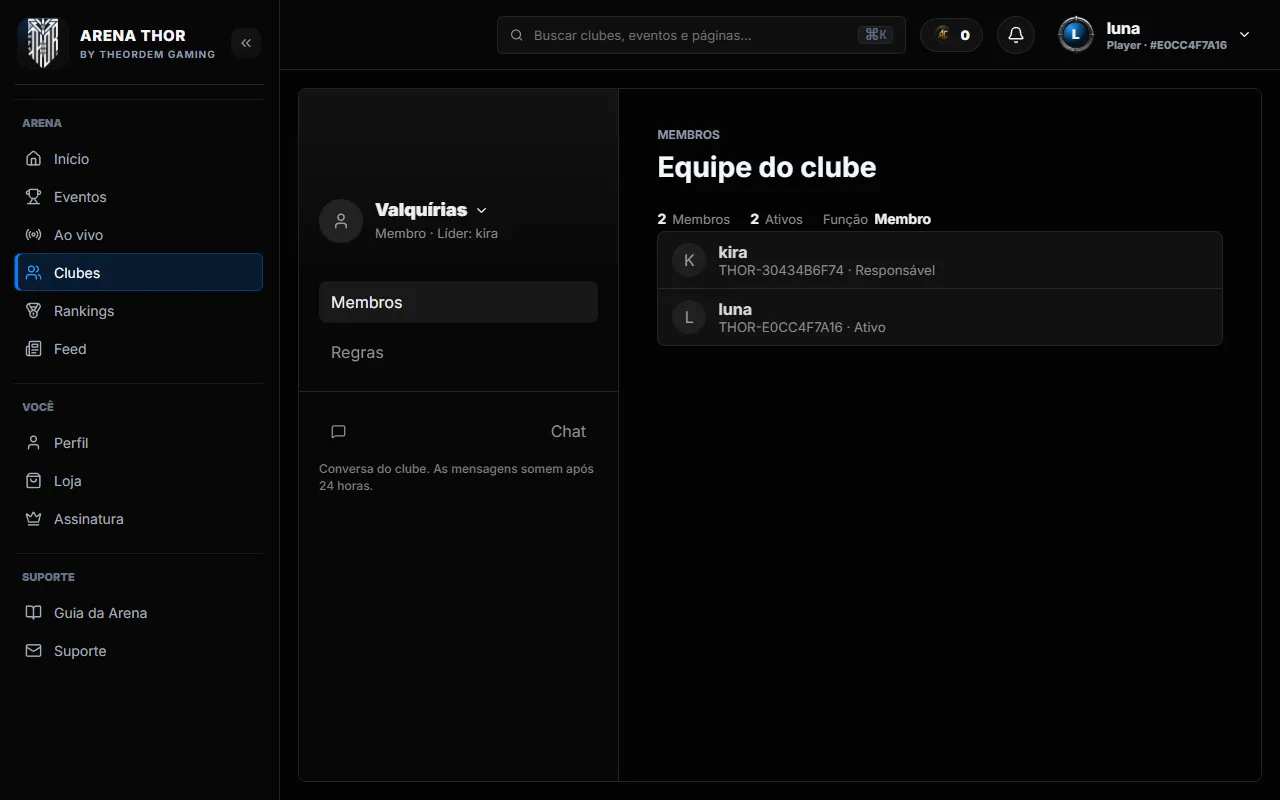
Dica: Sem conta? O link pede para entrar ou criar a conta antes. Cada conta participa de um clube por vez.
3Enviar seus dados quando o time te inscreverSe o campeonato pede dados de cada integrante (ex.: Riot ID), você envia na sua conta.
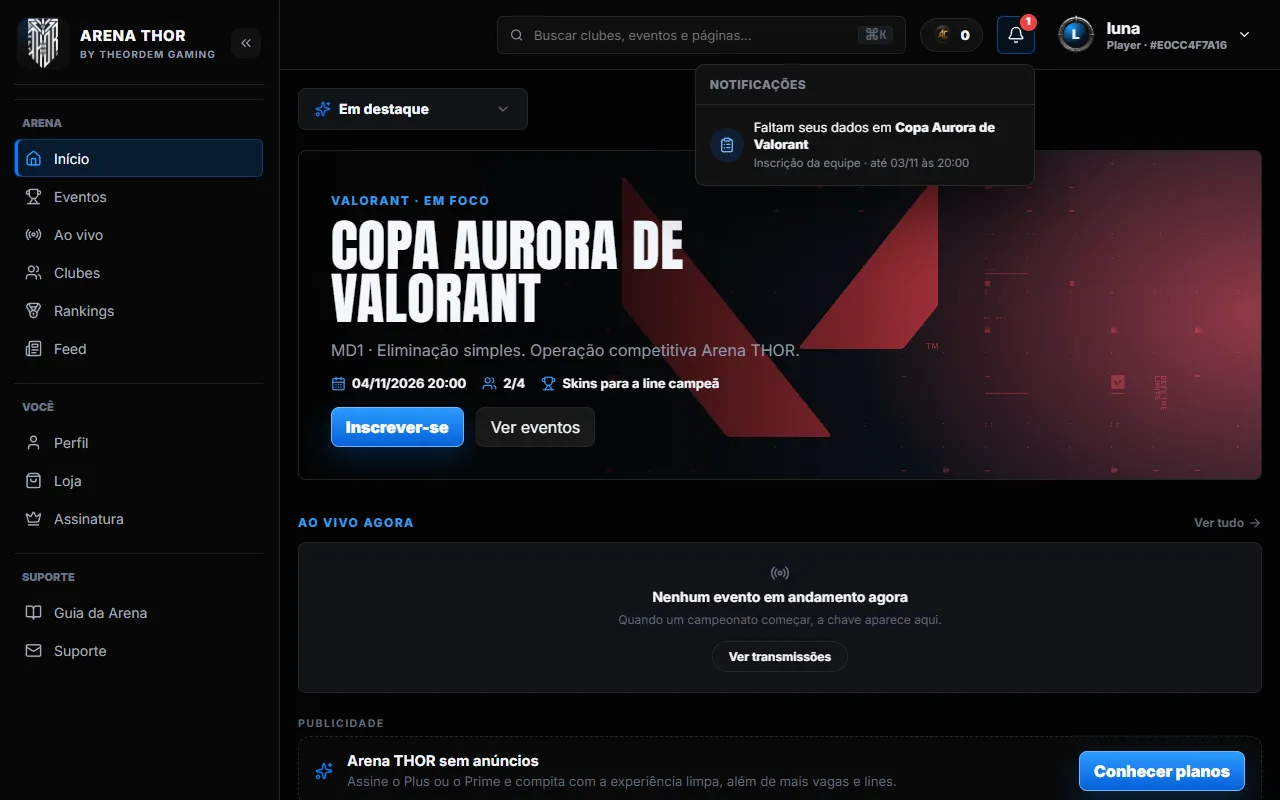
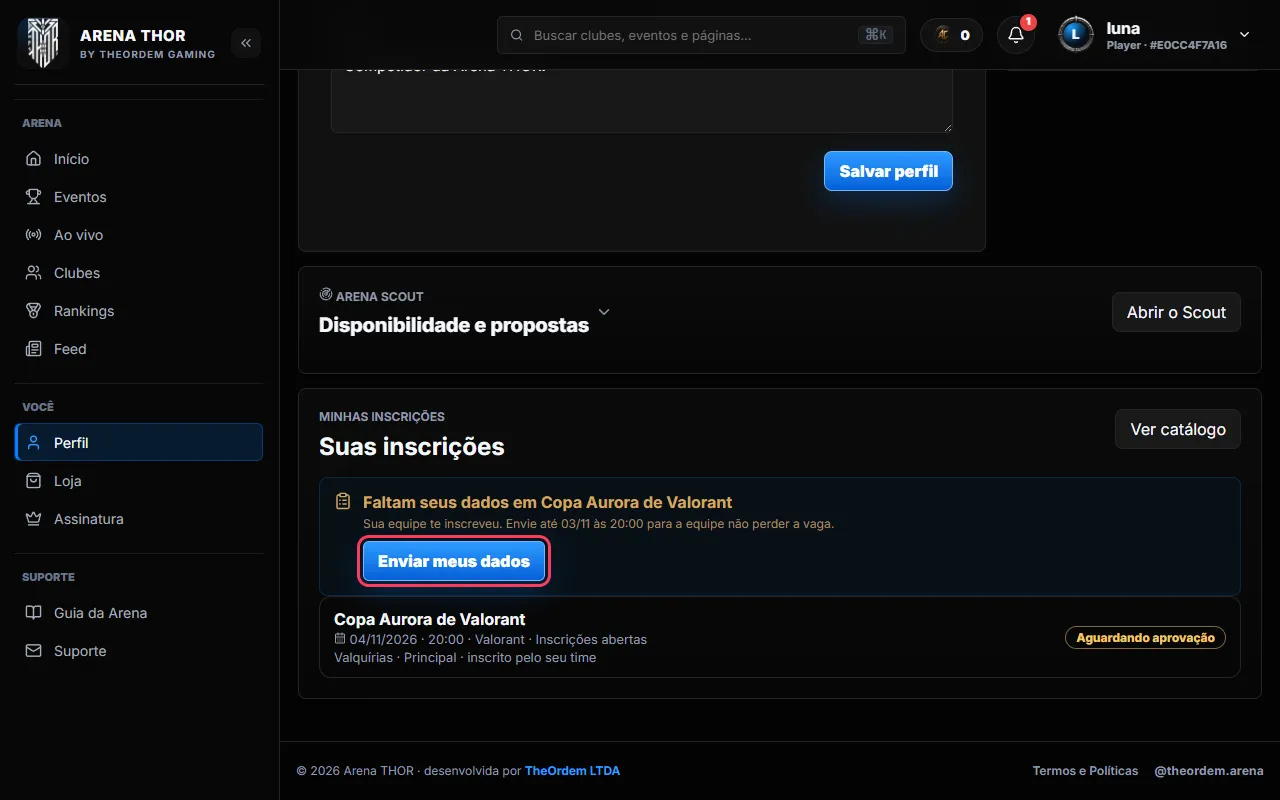
Quando a liderança inscreve o time, aparece um aviso no sino: Faltam seus dados.
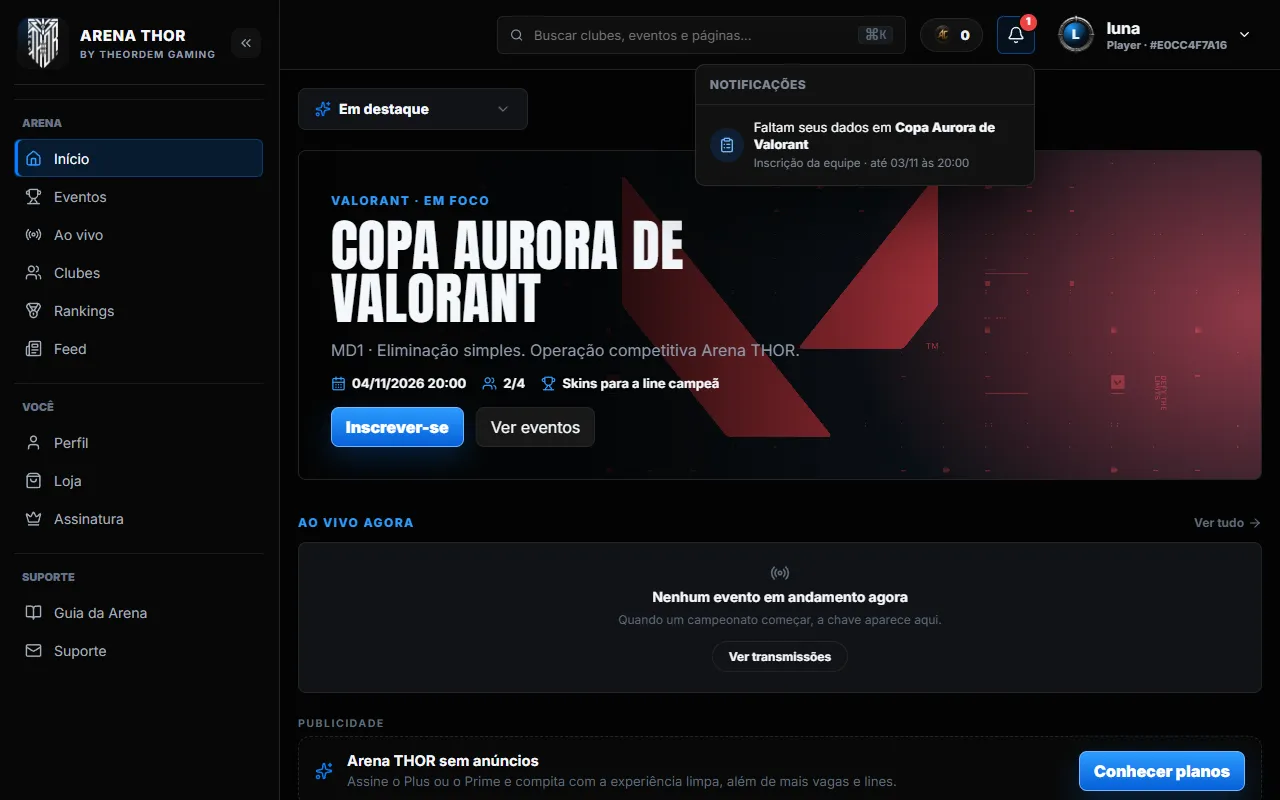
No Perfil (ou na página do campeonato), clique em Enviar meus dados.
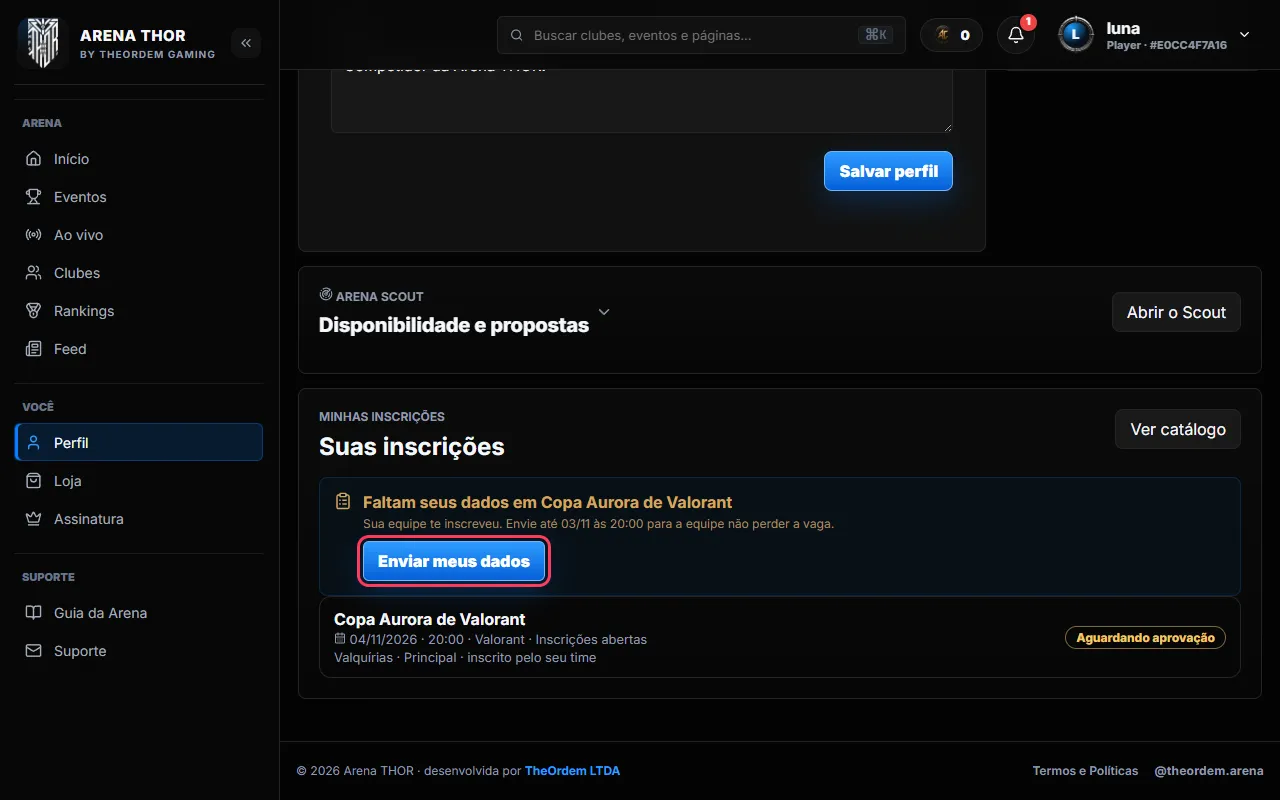
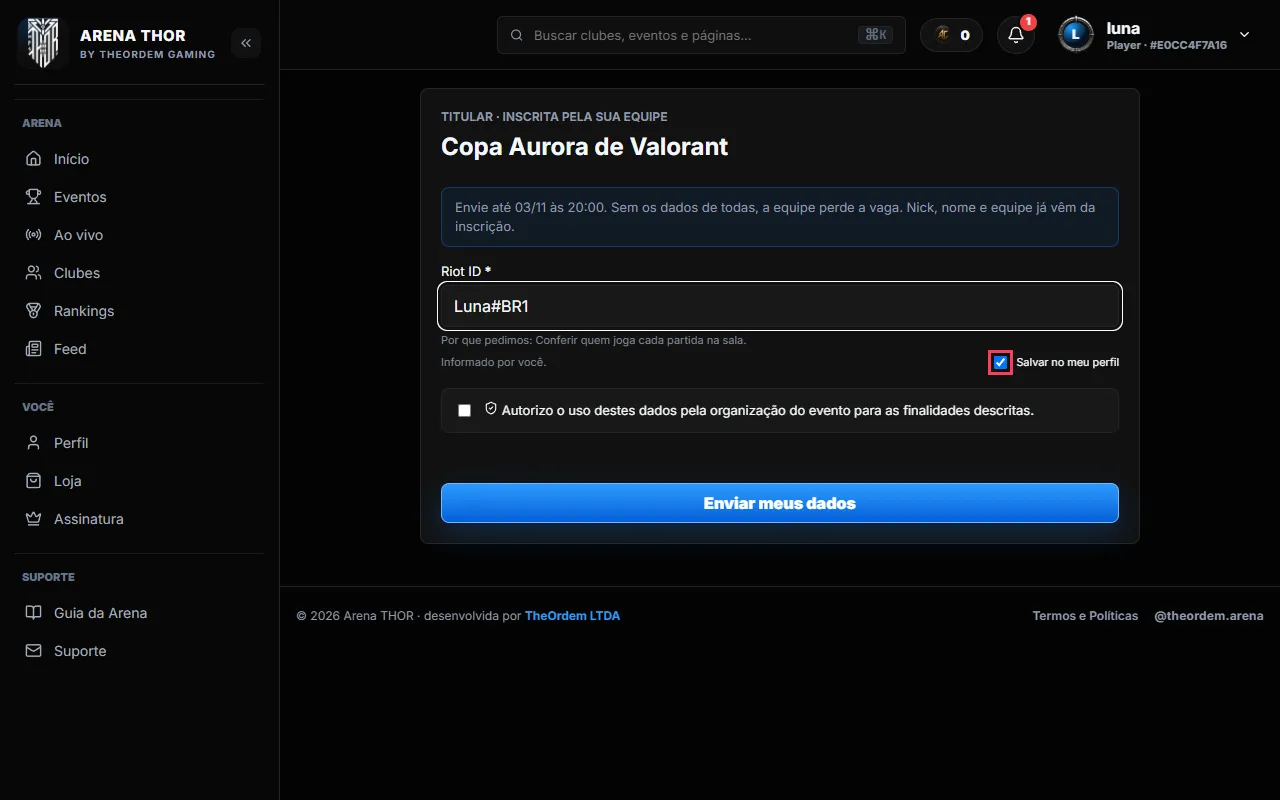
Preencha o que a organização pediu. Cada campo mostra por que o dado é pedido. Marque Salvar no meu perfil para não digitar de novo no próximo campeonato.
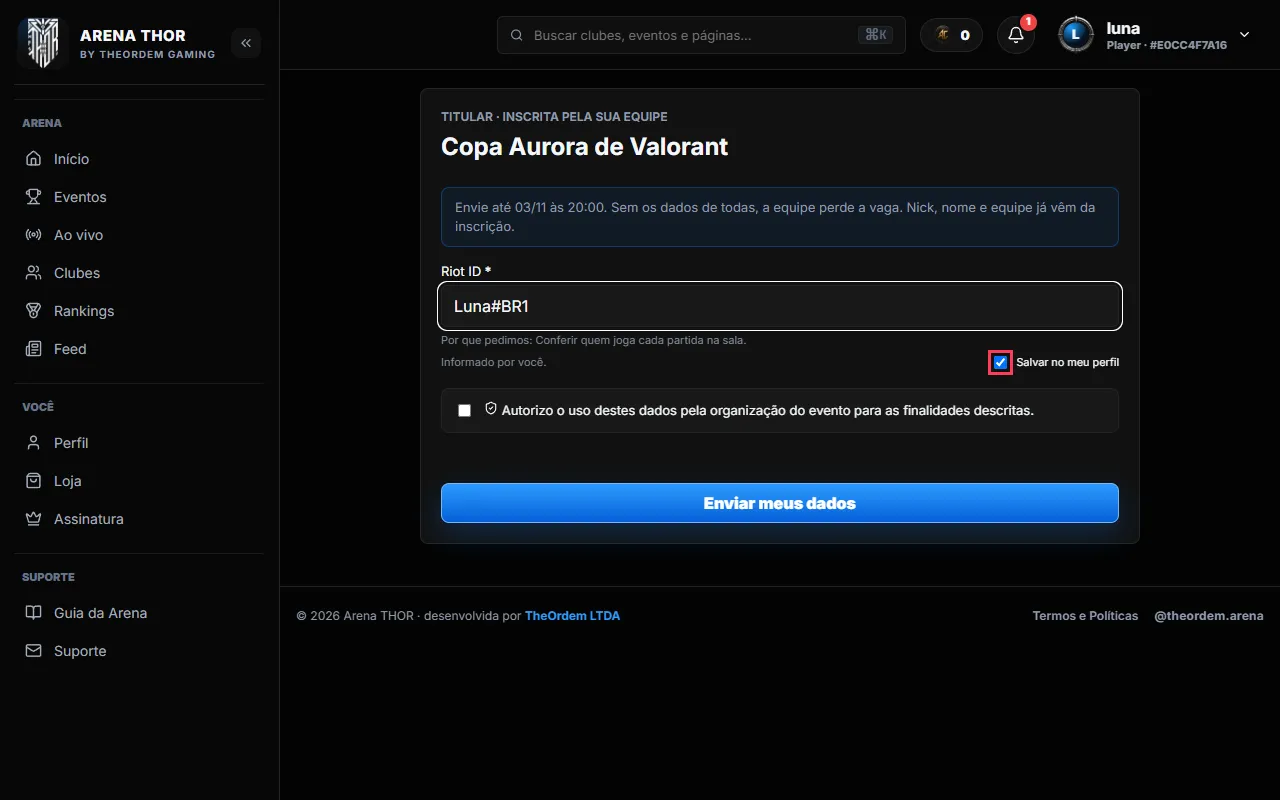
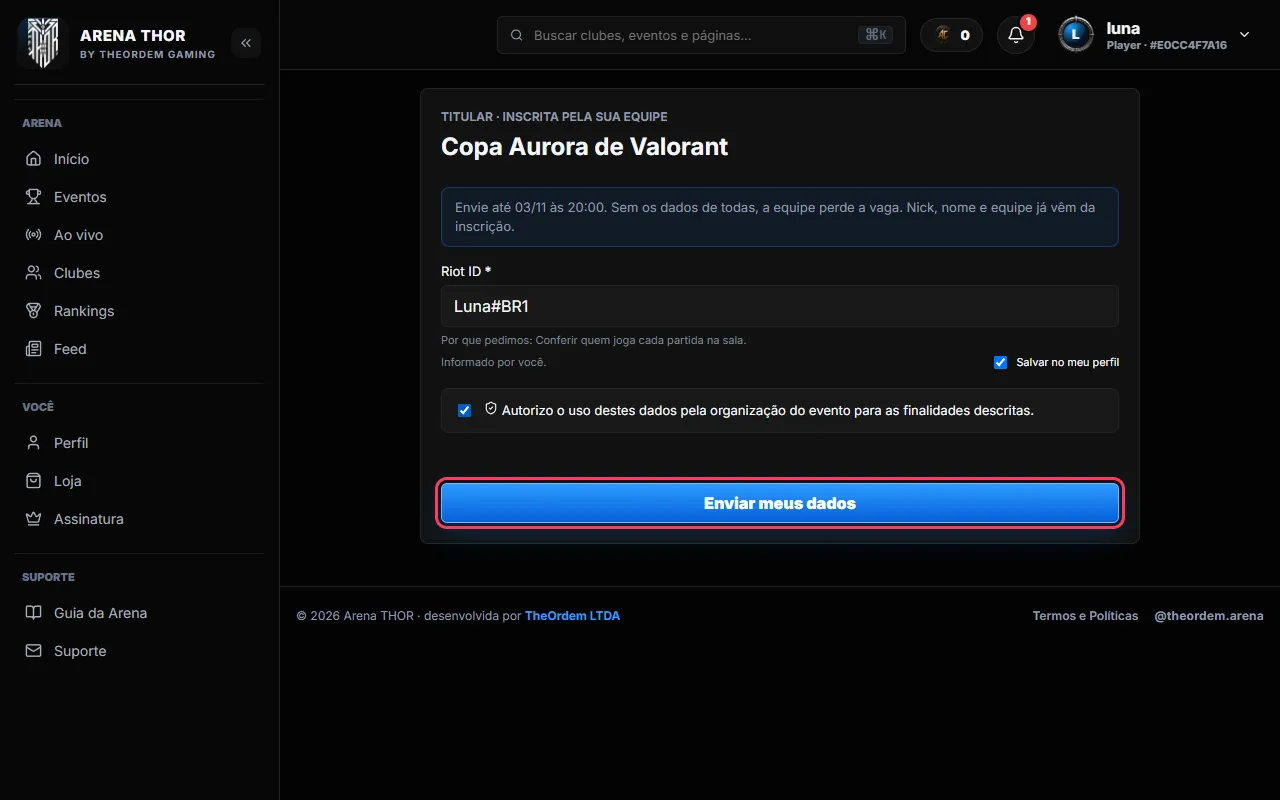
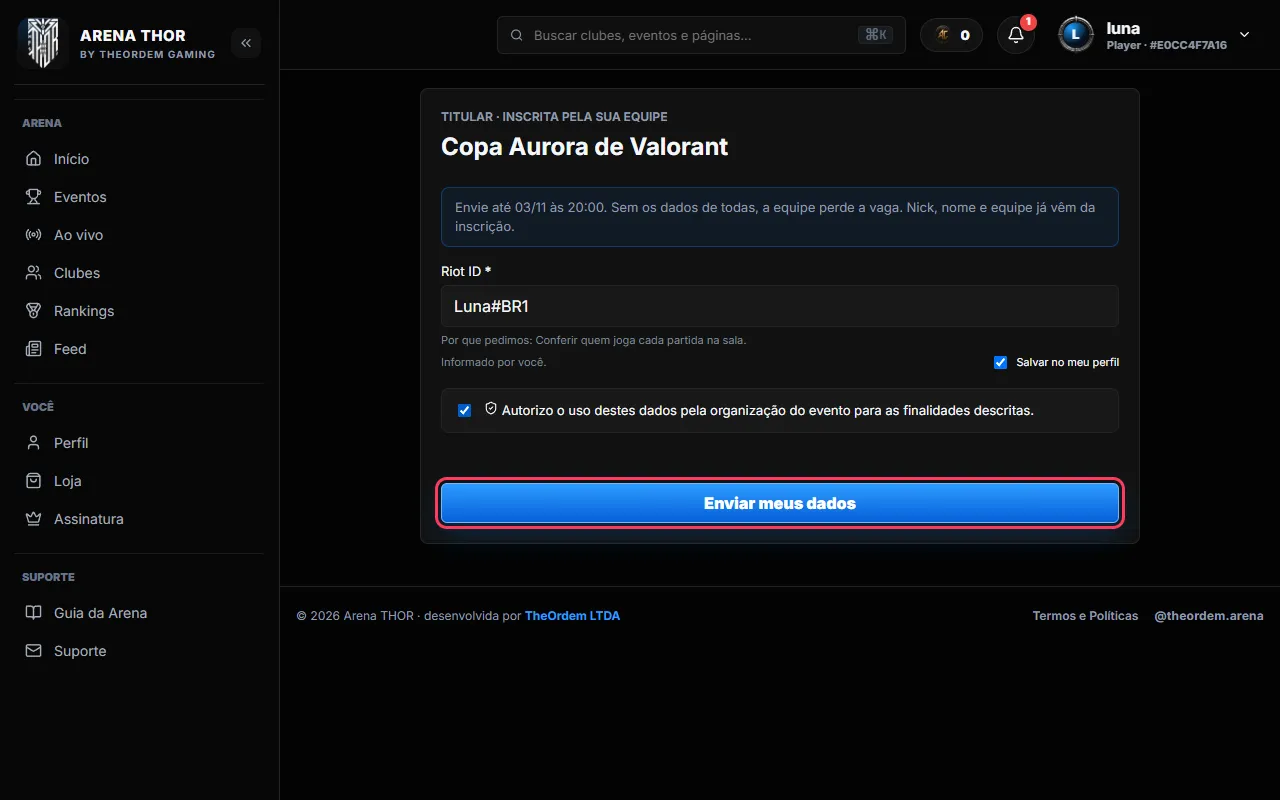
Autorize o uso dos dados e clique em Enviar meus dados.
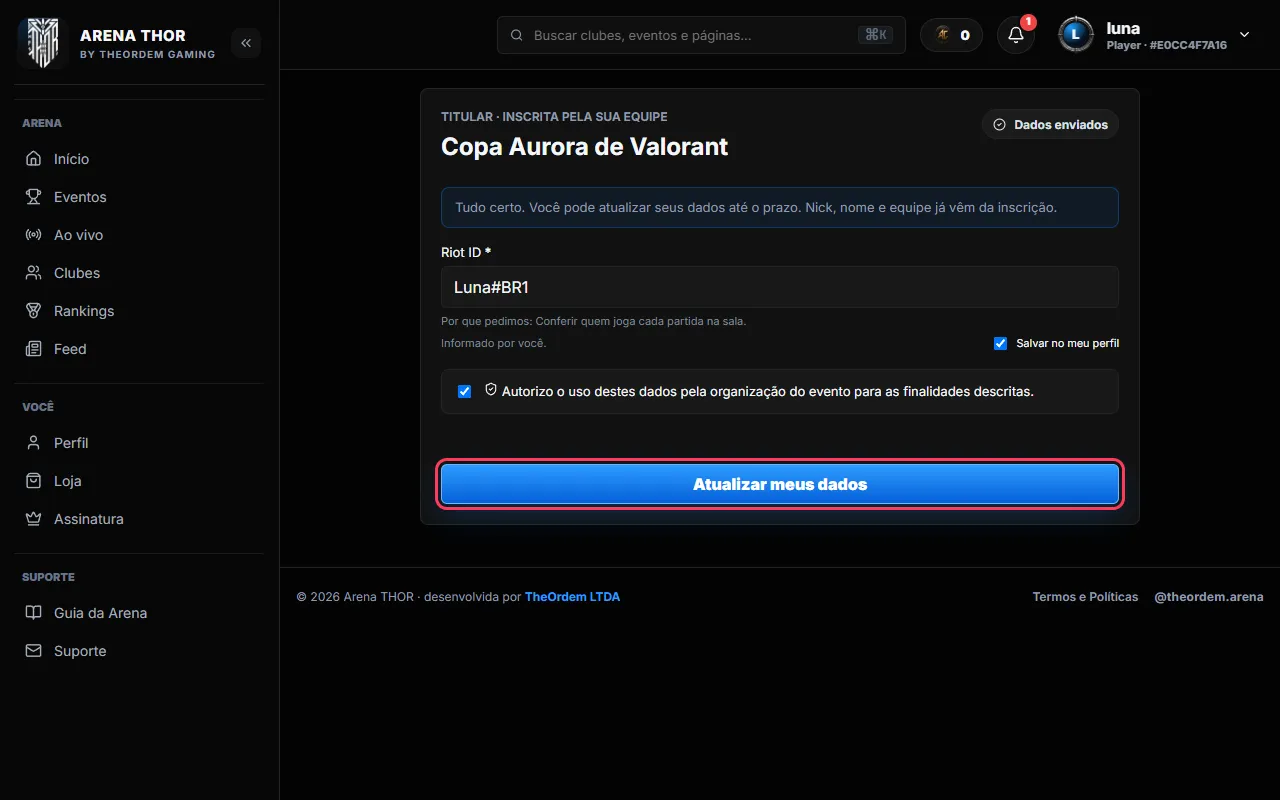
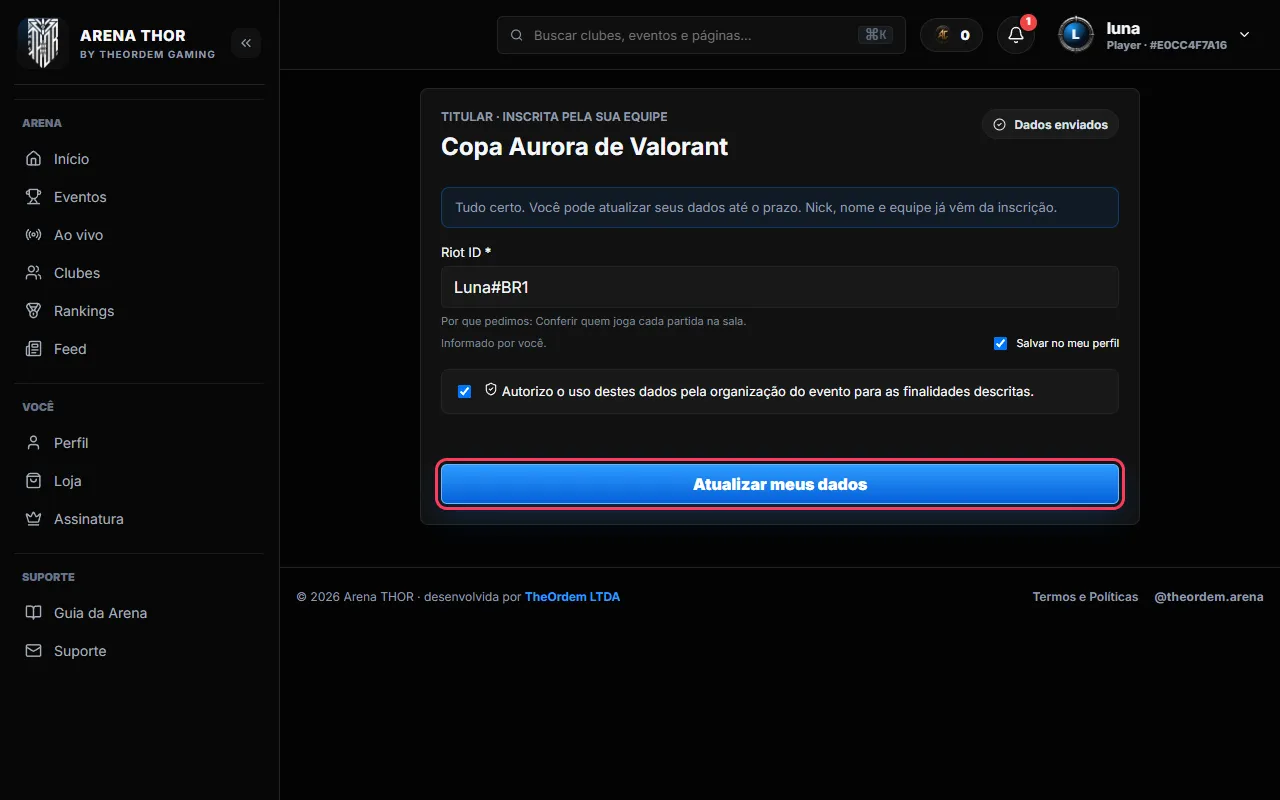
Aparece Dados enviados. Dá para atualizar até o prazo.
Dica: Prazo: 24h antes do campeonato. Se alguém do elenco não enviar, o time inteiro perde a vaga.
4Check-in e sala no diaQualquer integrante da line confirma a presença do time e recebe a sala.
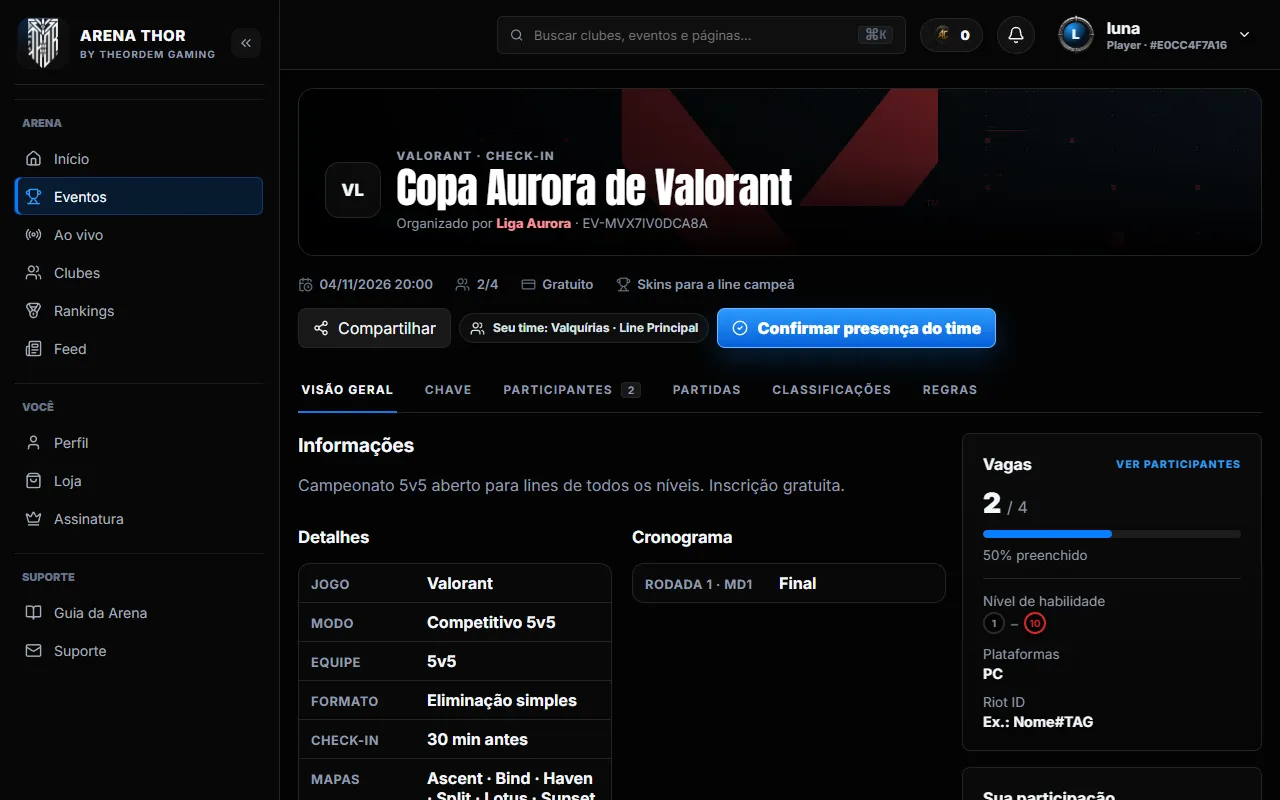
Quando o check-in abrir, entre na página do campeonato.
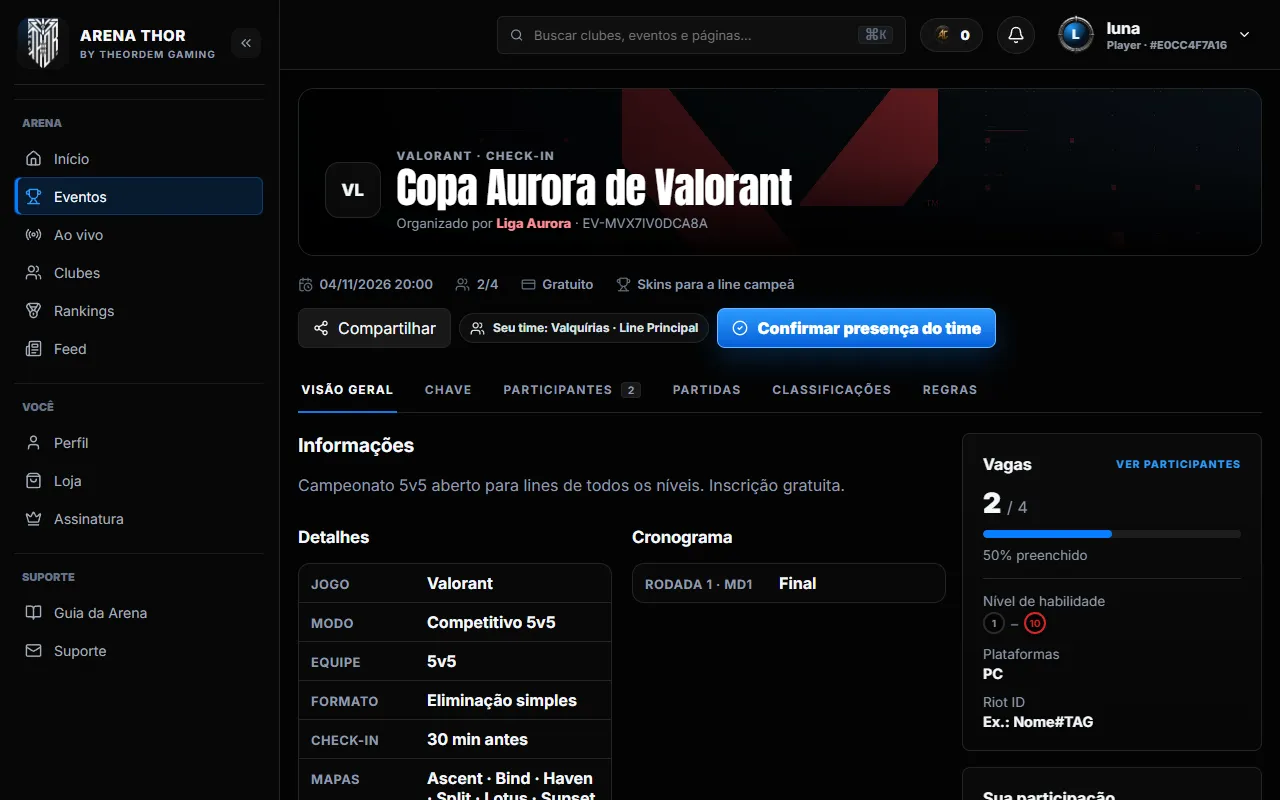
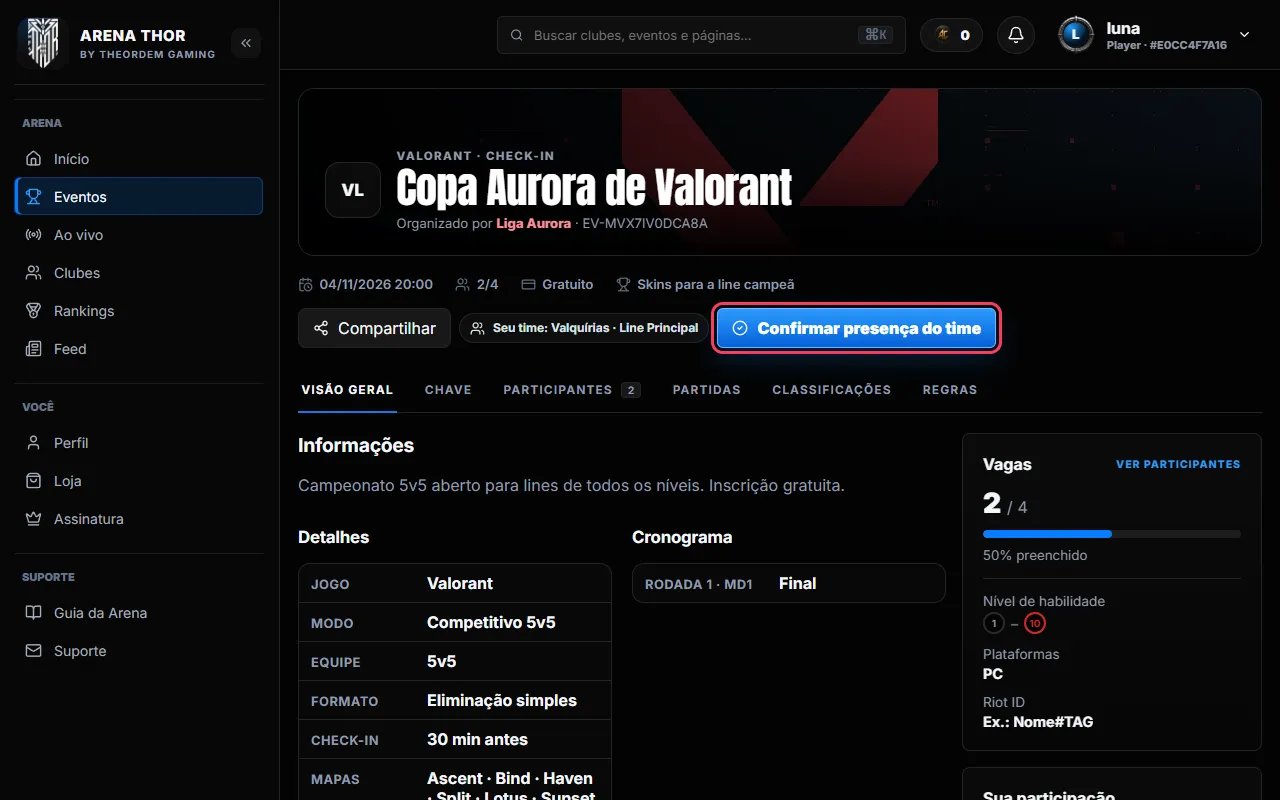
Clique em Confirmar presença do time. Basta uma pessoa da line.
Com o check-in feito, o card Sua sala mostra o ID e a senha da partida. Use os botões para copiar.
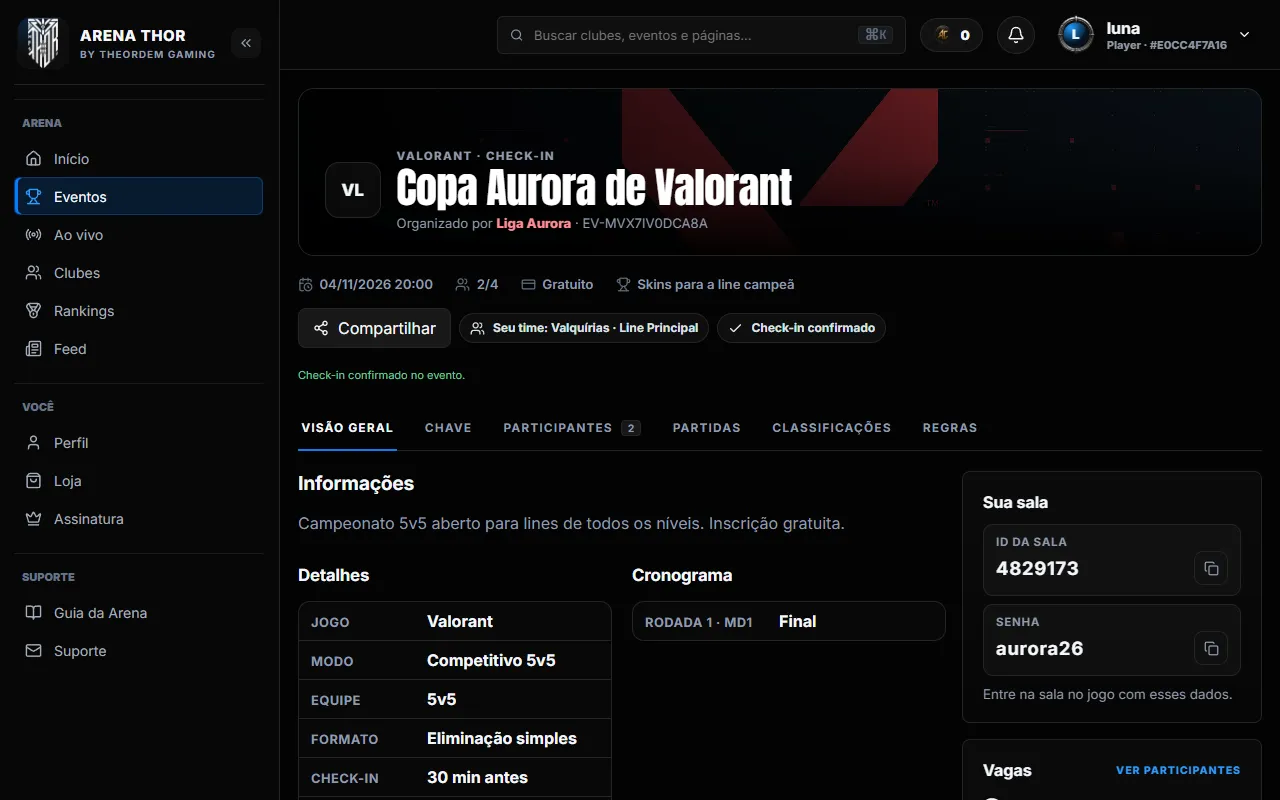
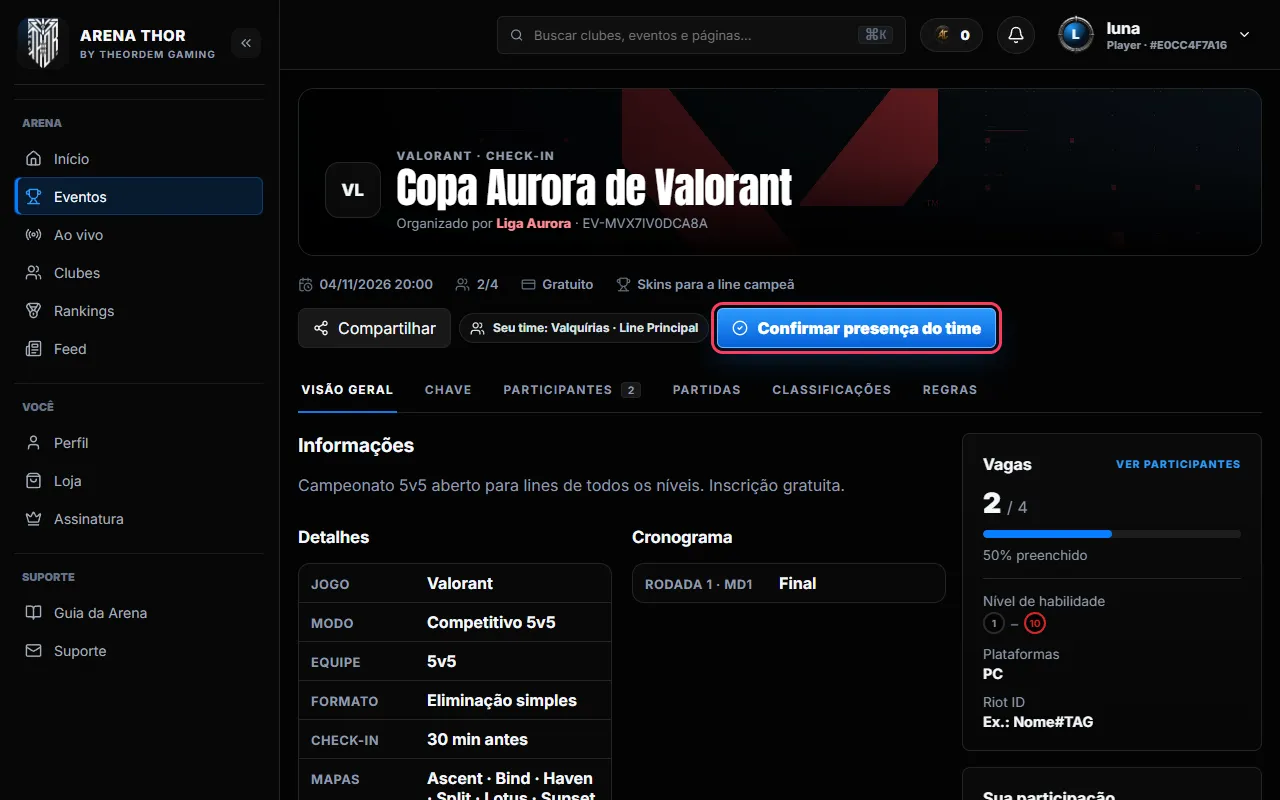
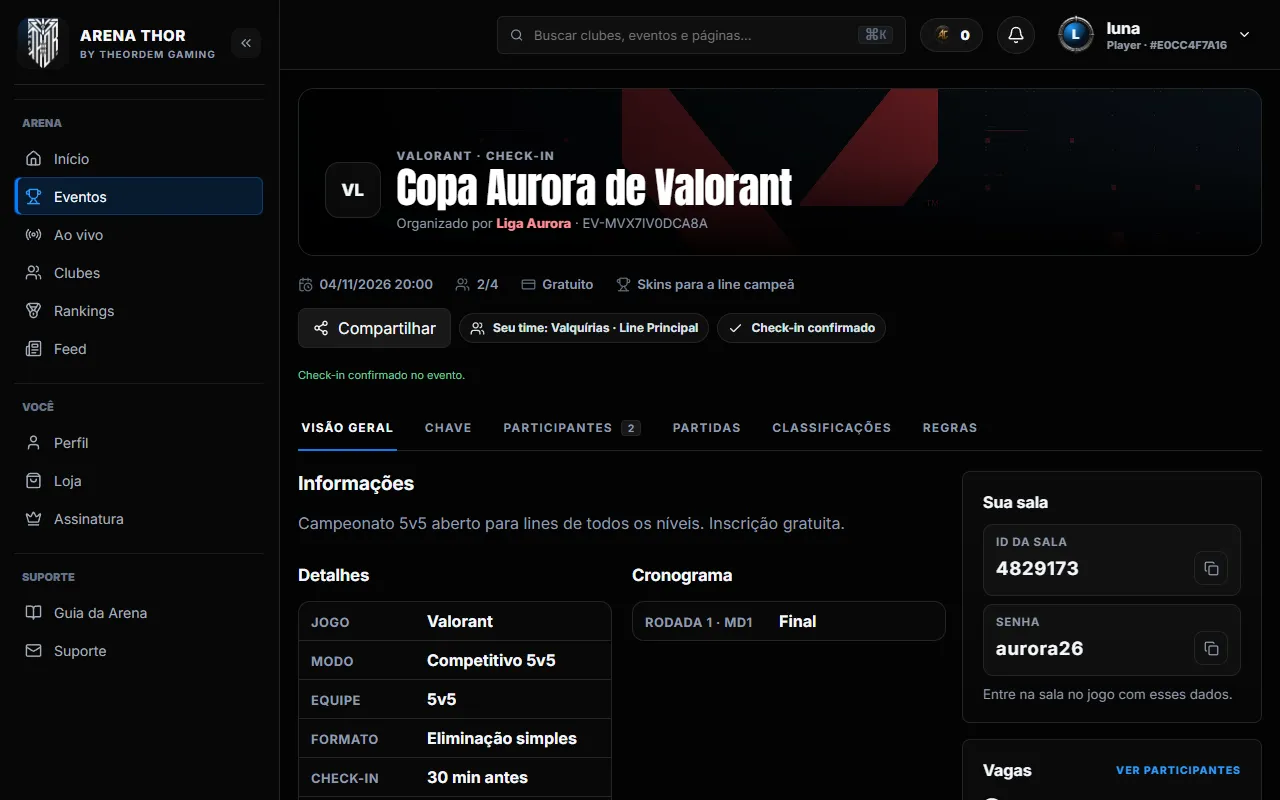
Dica: A sala só aparece para quem fez check-in e depois que a organização publicar.
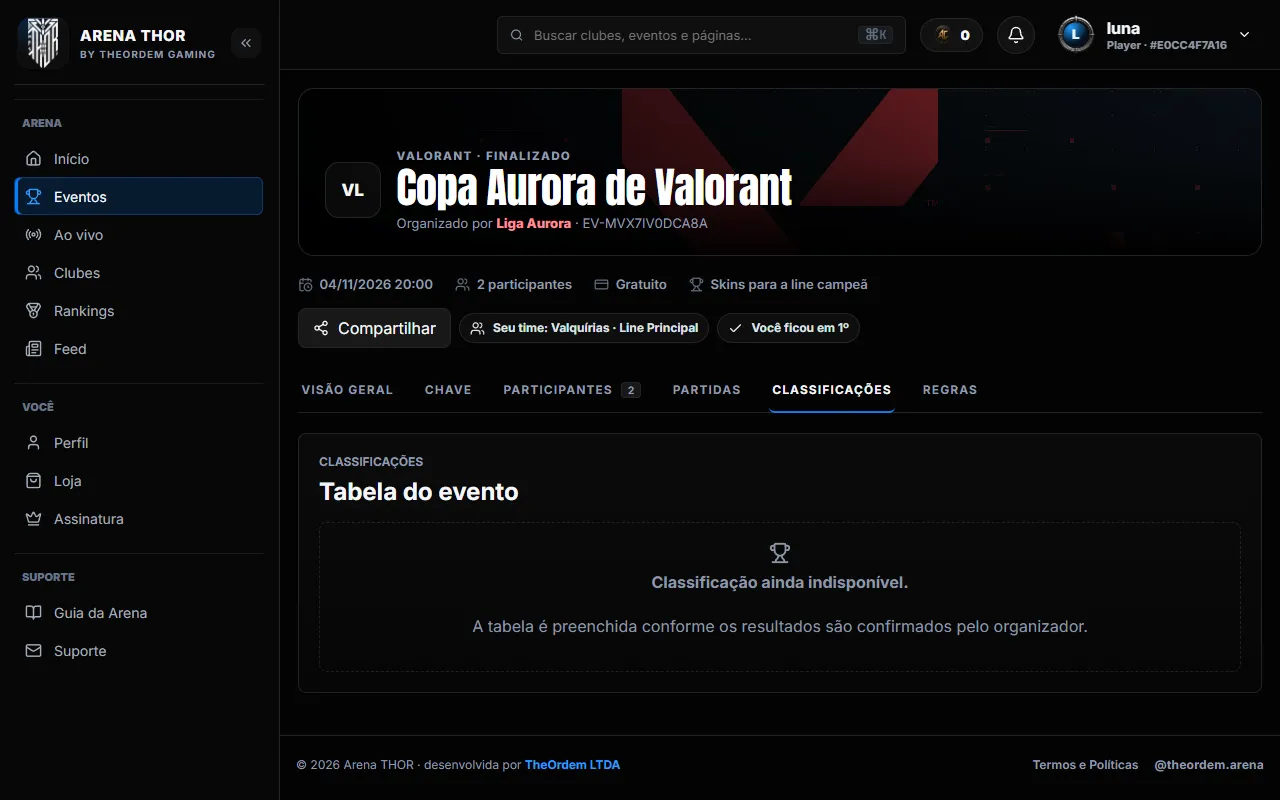
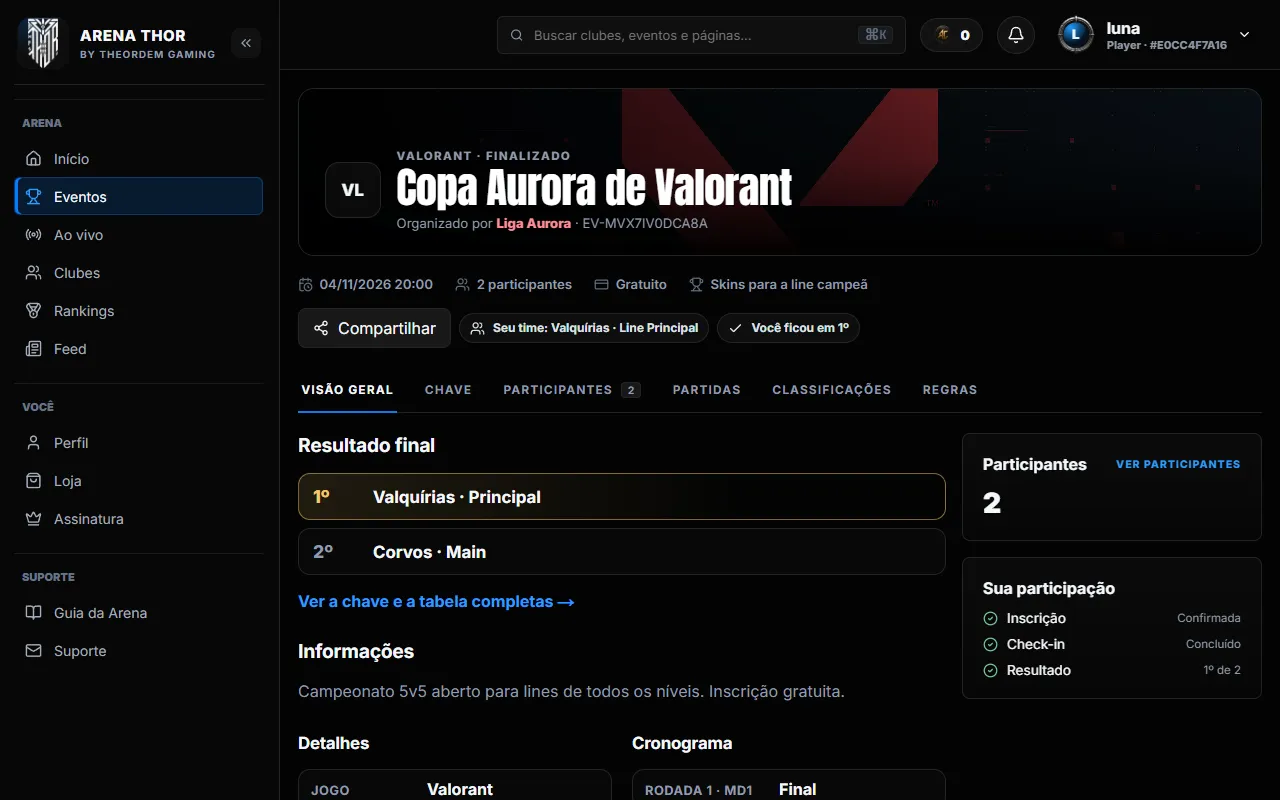
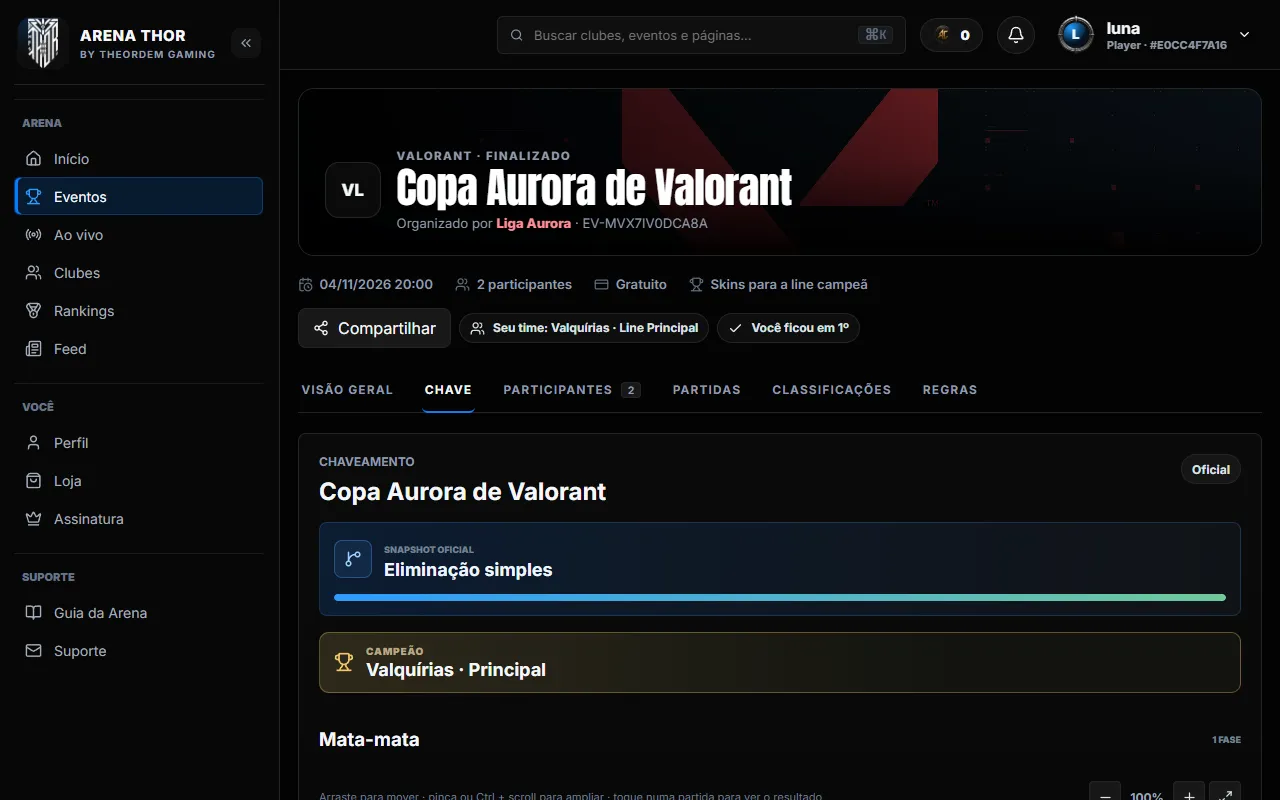
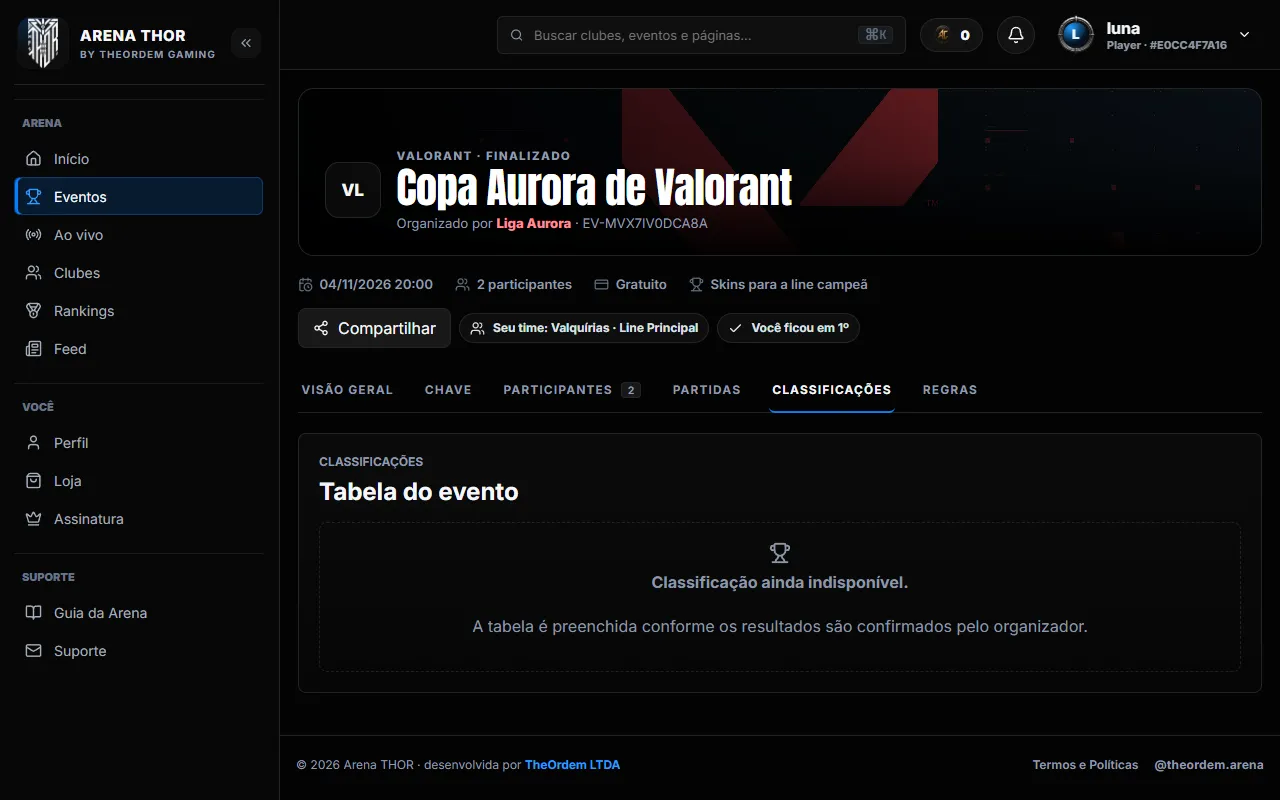
5Acompanhar a chave e o resultadoChave, partidas e classificação ficam na página do campeonato.
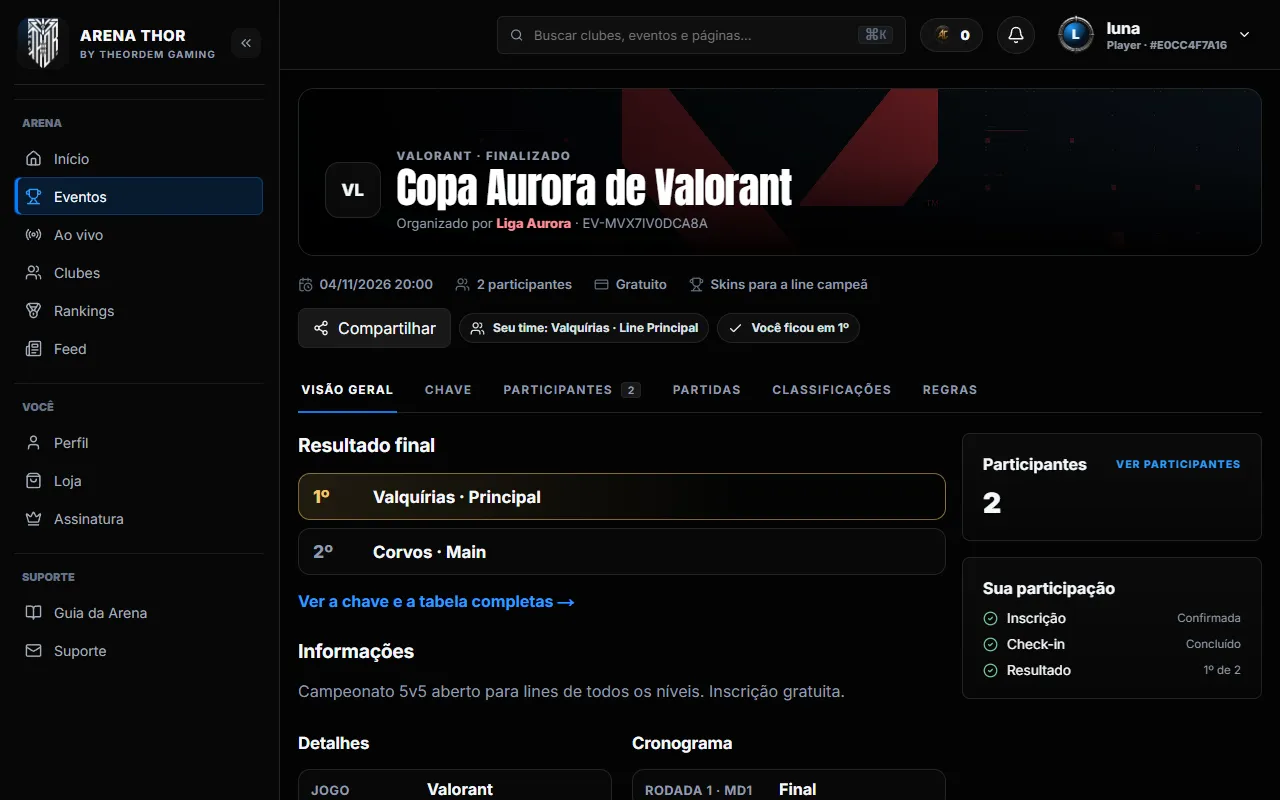
Ao final, a página mostra o Resultado final e a sua colocação.
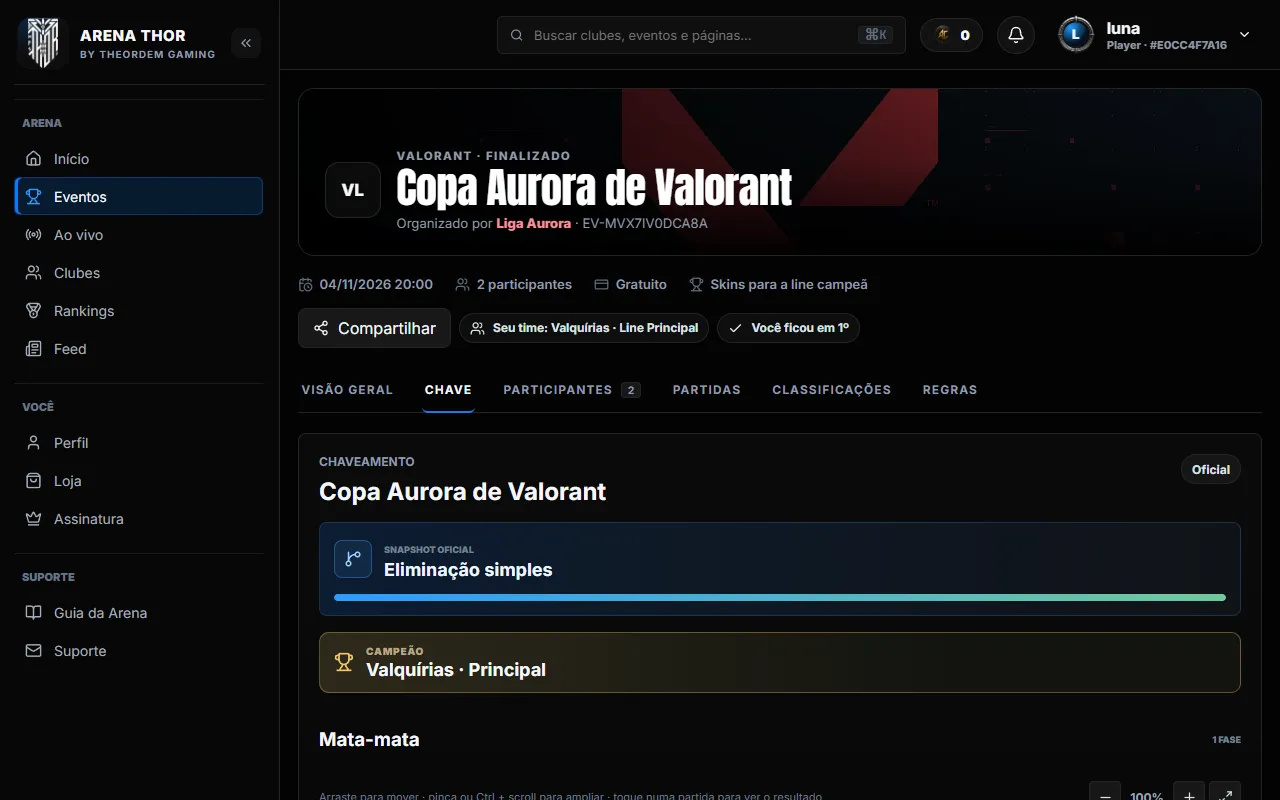
Na aba Chave você vê o chaveamento oficial e o campeão.
Partidas e Classificações mostram cada placar e a tabela.
Para quem lidera o time
Criar o clube, montar a line e inscrever o time num campeonato.
1Criar a conta de representanteSó representante (ou organizador) cria clube. A escolha é feita no cadastro.
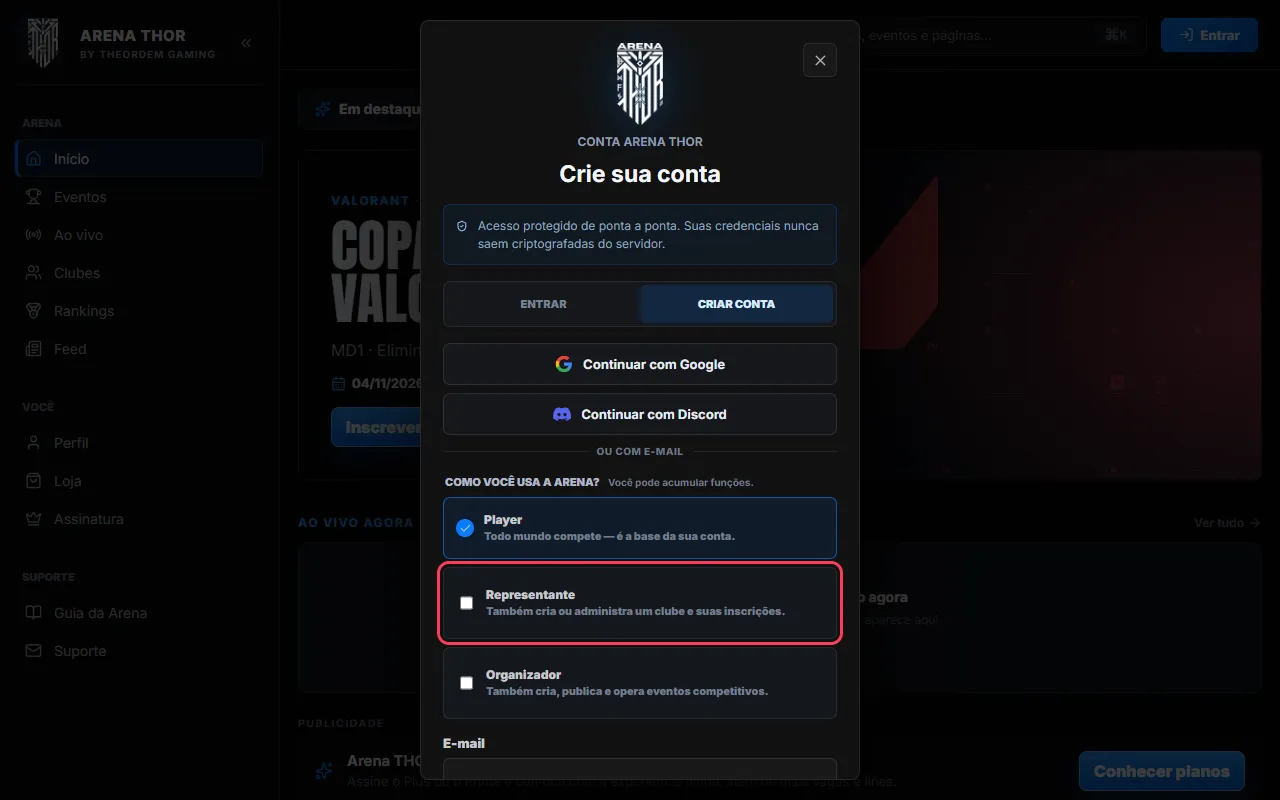
Em Entrar → Criar conta, marque Representante.
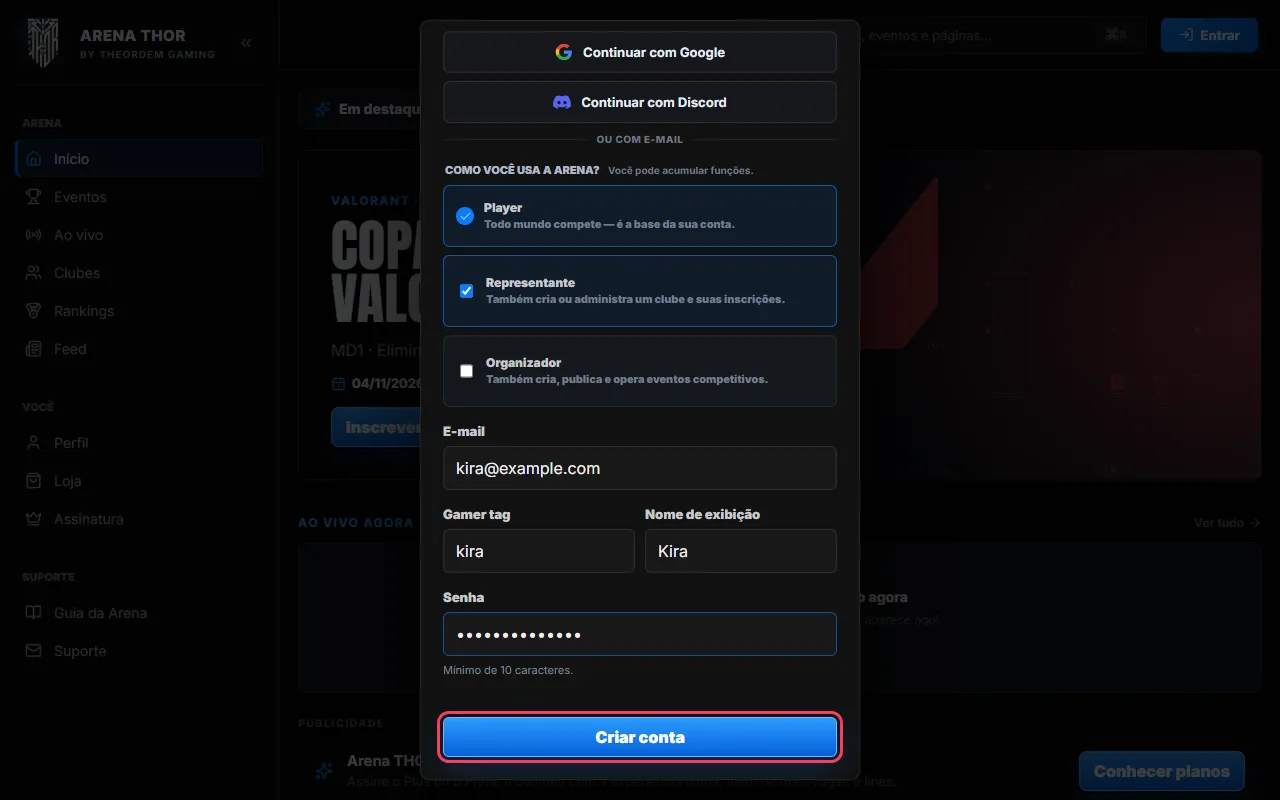
Preencha os dados e clique em Criar conta.
Dica: O tipo de conta é escolhido uma única vez. Conta criada só como Player não consegue criar clube.
2Criar o clubeO clube reúne seus integrantes. A line sai dele.
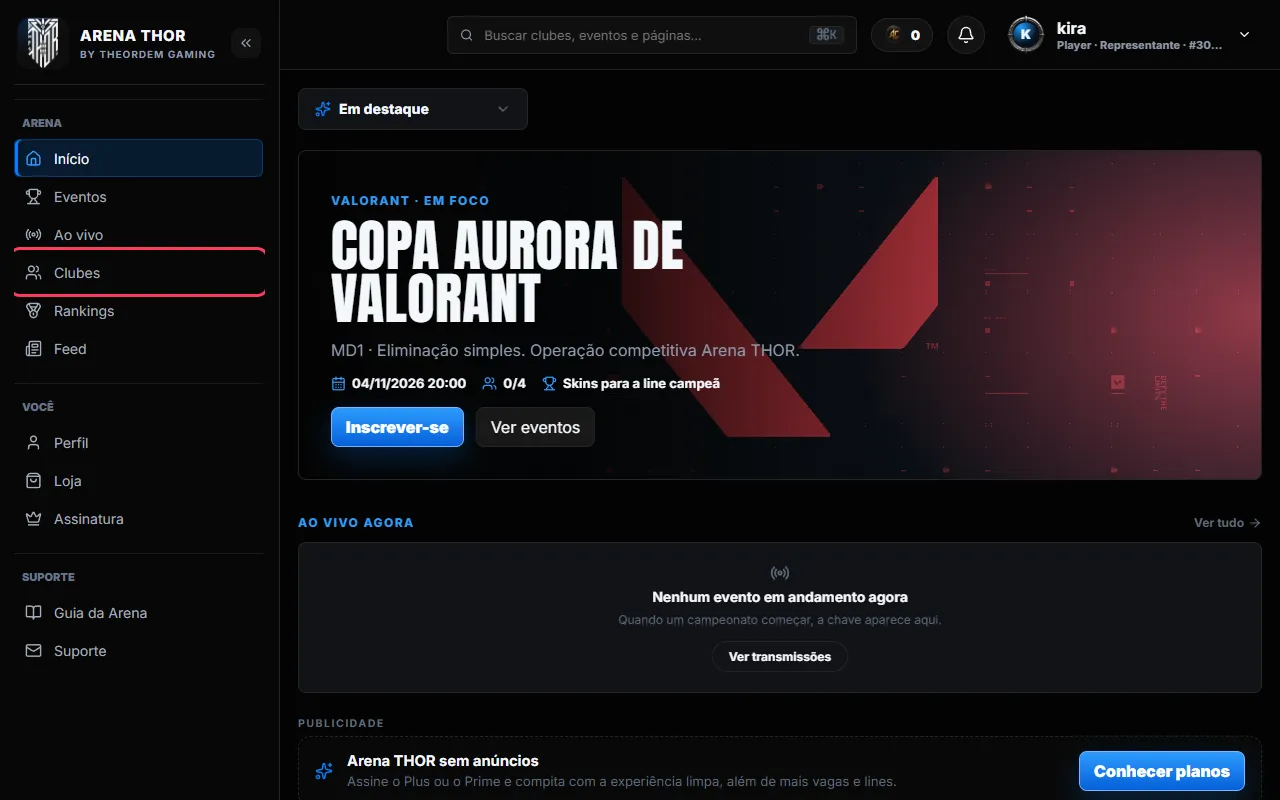
No menu, abra Clubes.
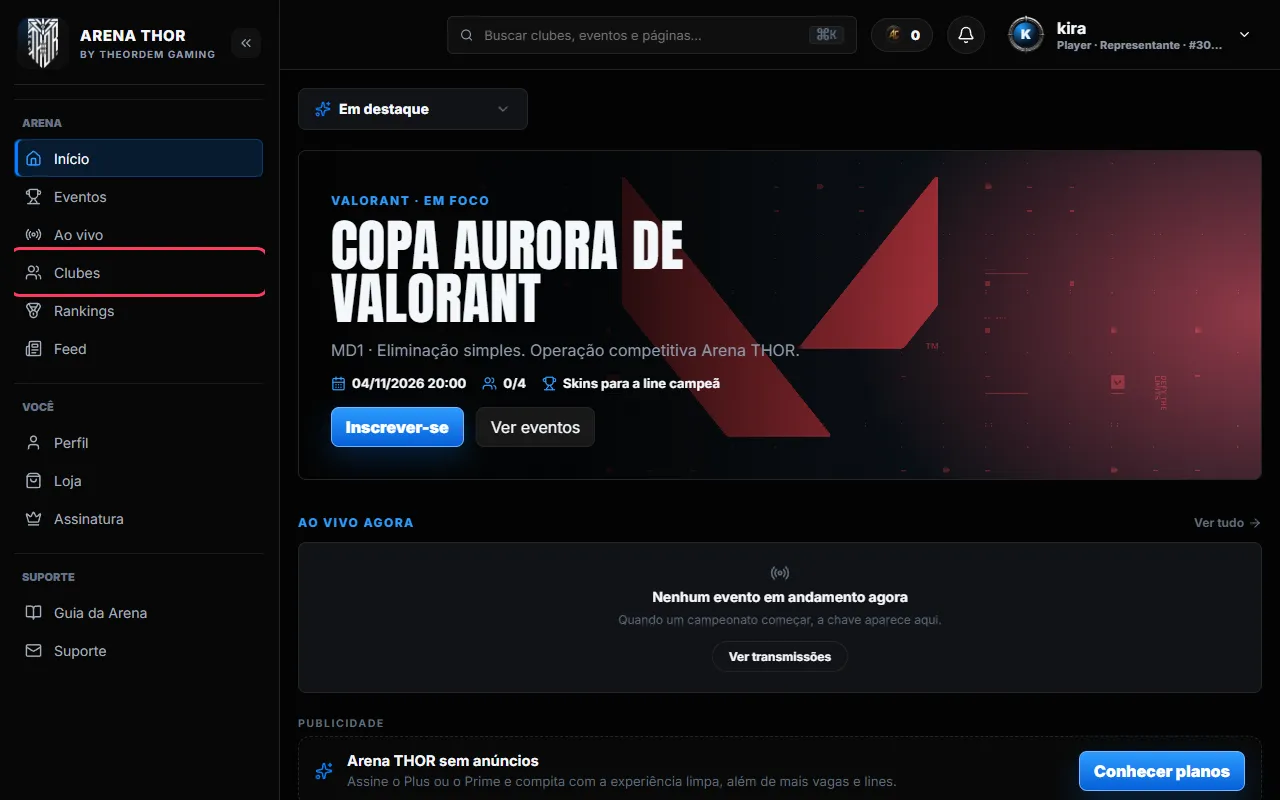
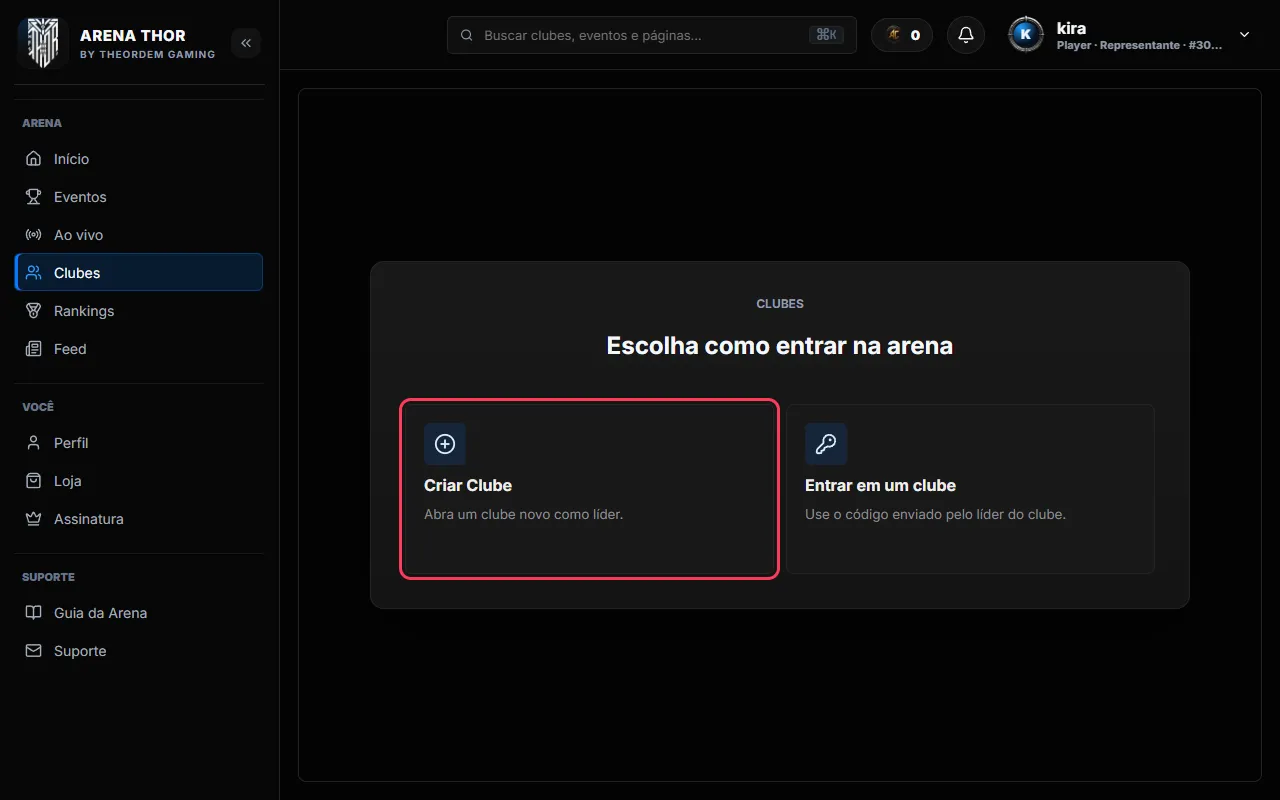
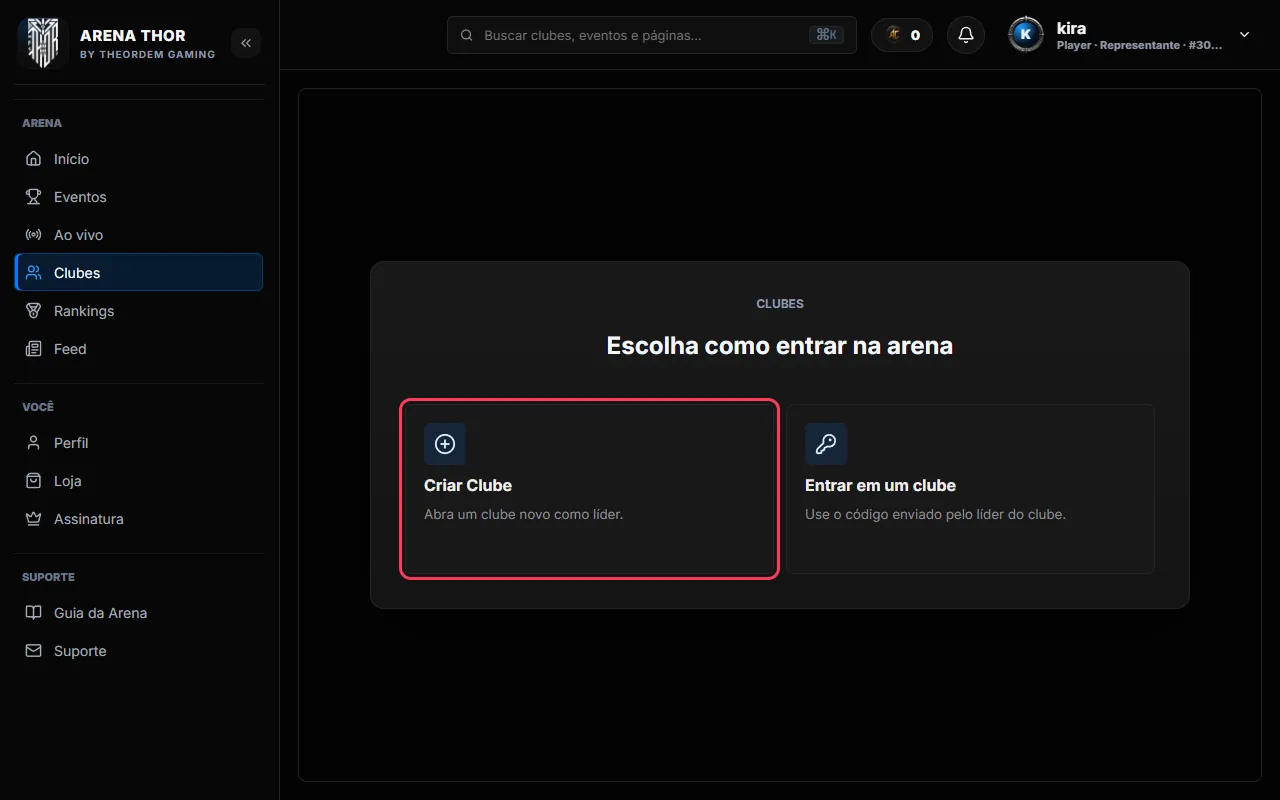
Escolha Criar Clube.
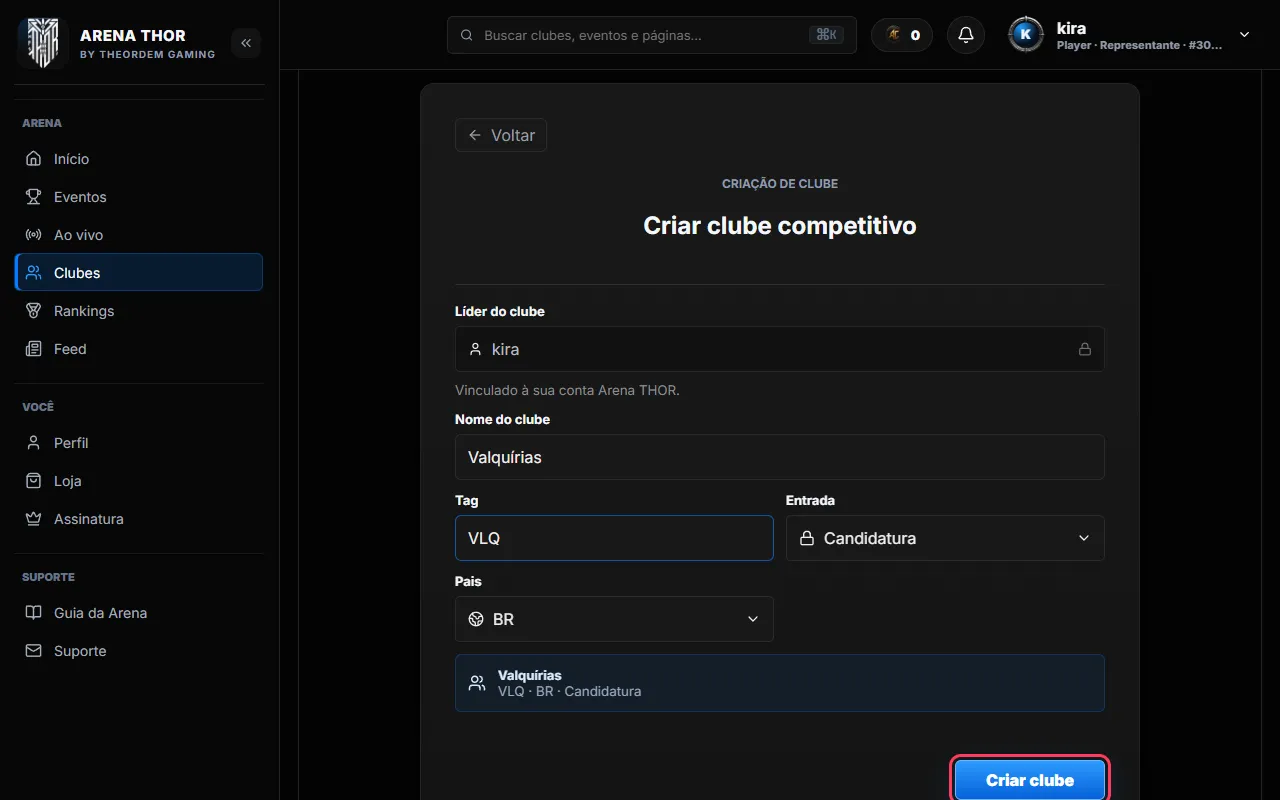
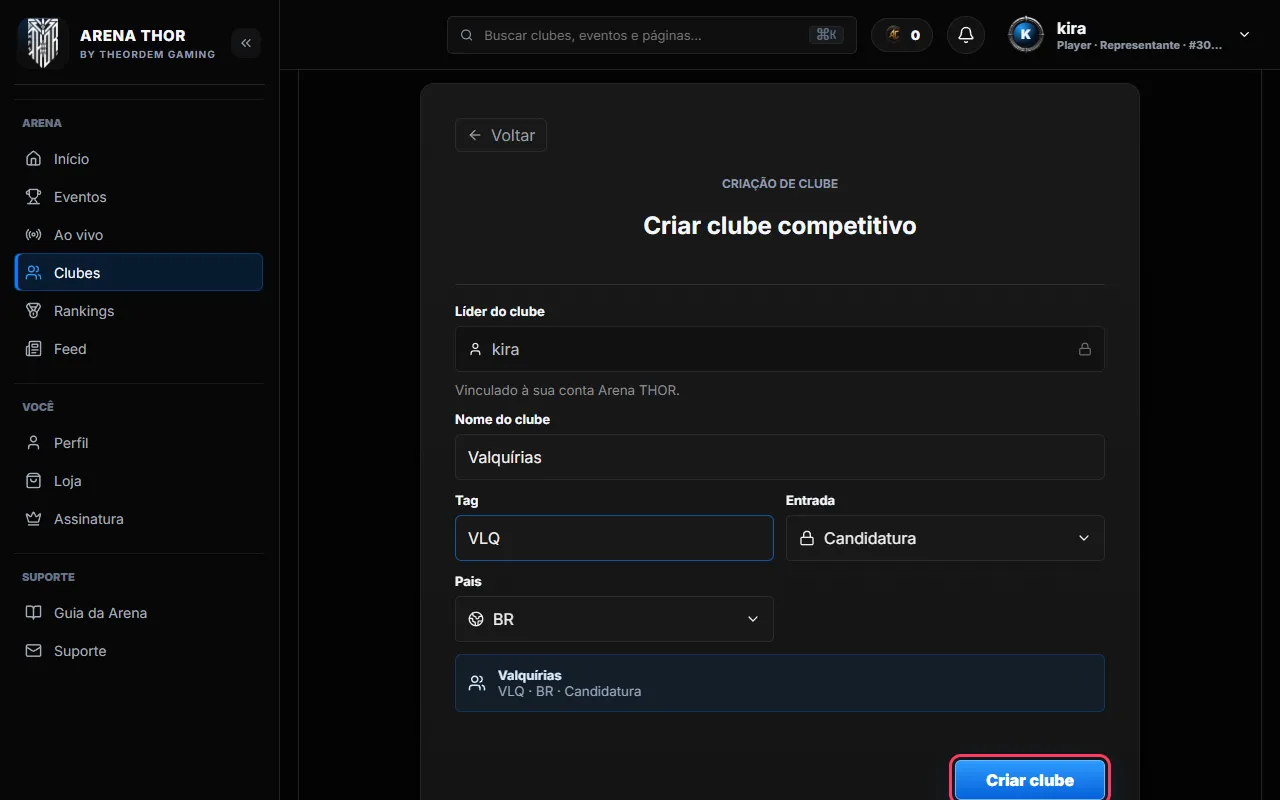
Dê um nome e uma tag de 2 a 4 letras e clique em Criar clube.
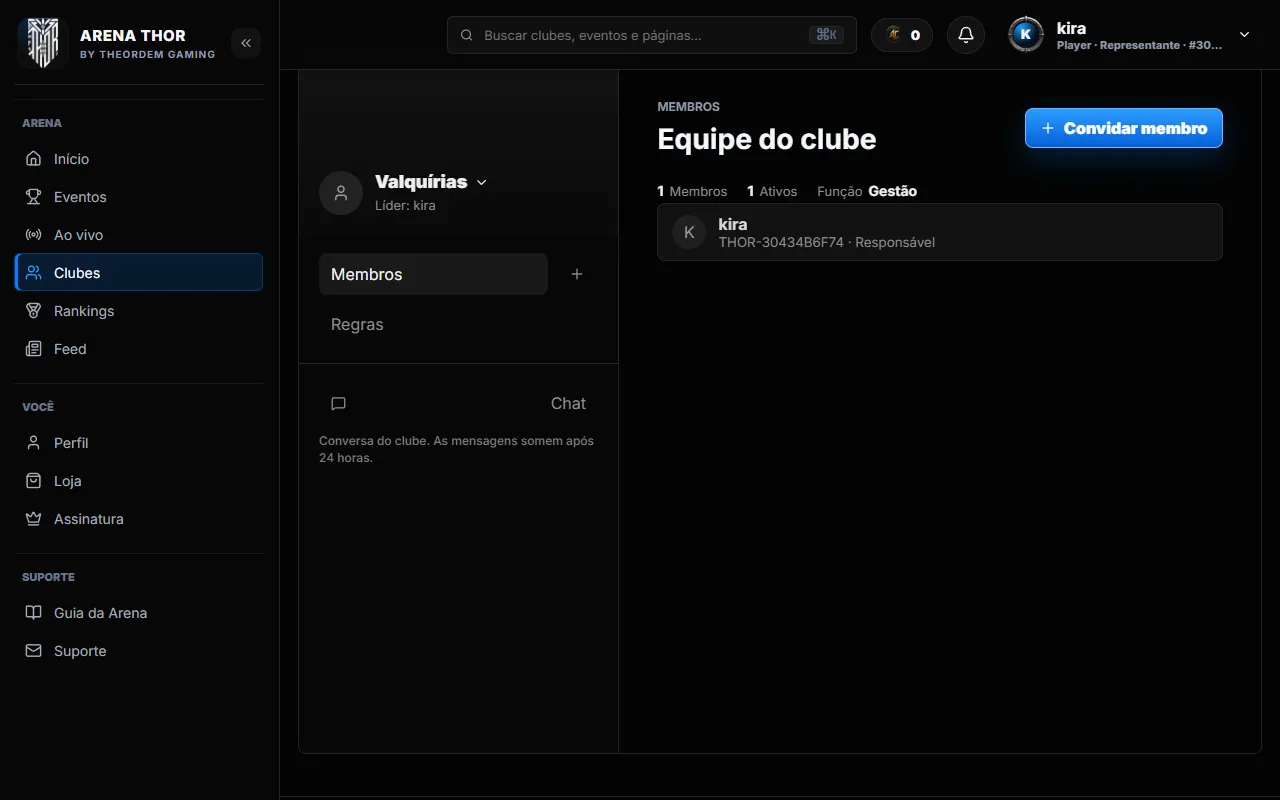
O clube abre com você como líder.
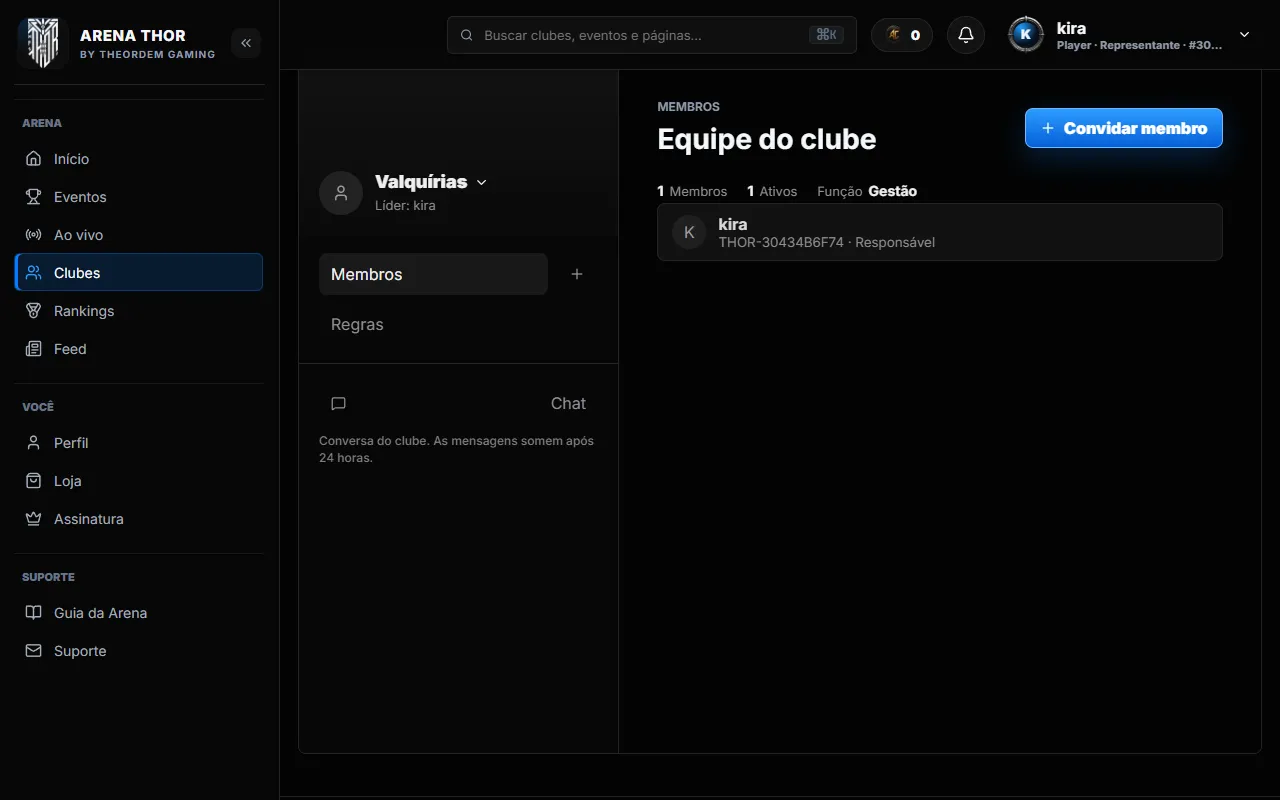
3Convidar o timeMande o link de convite no grupo do time.
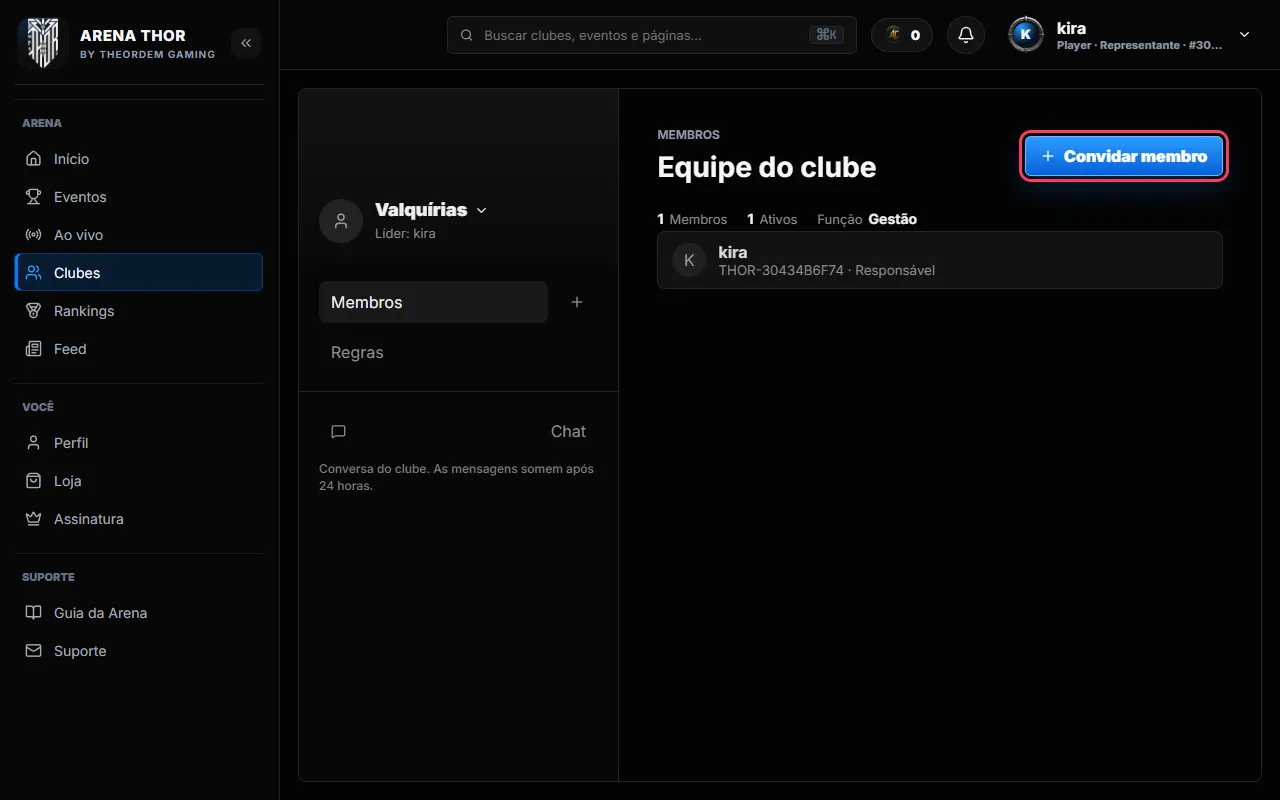
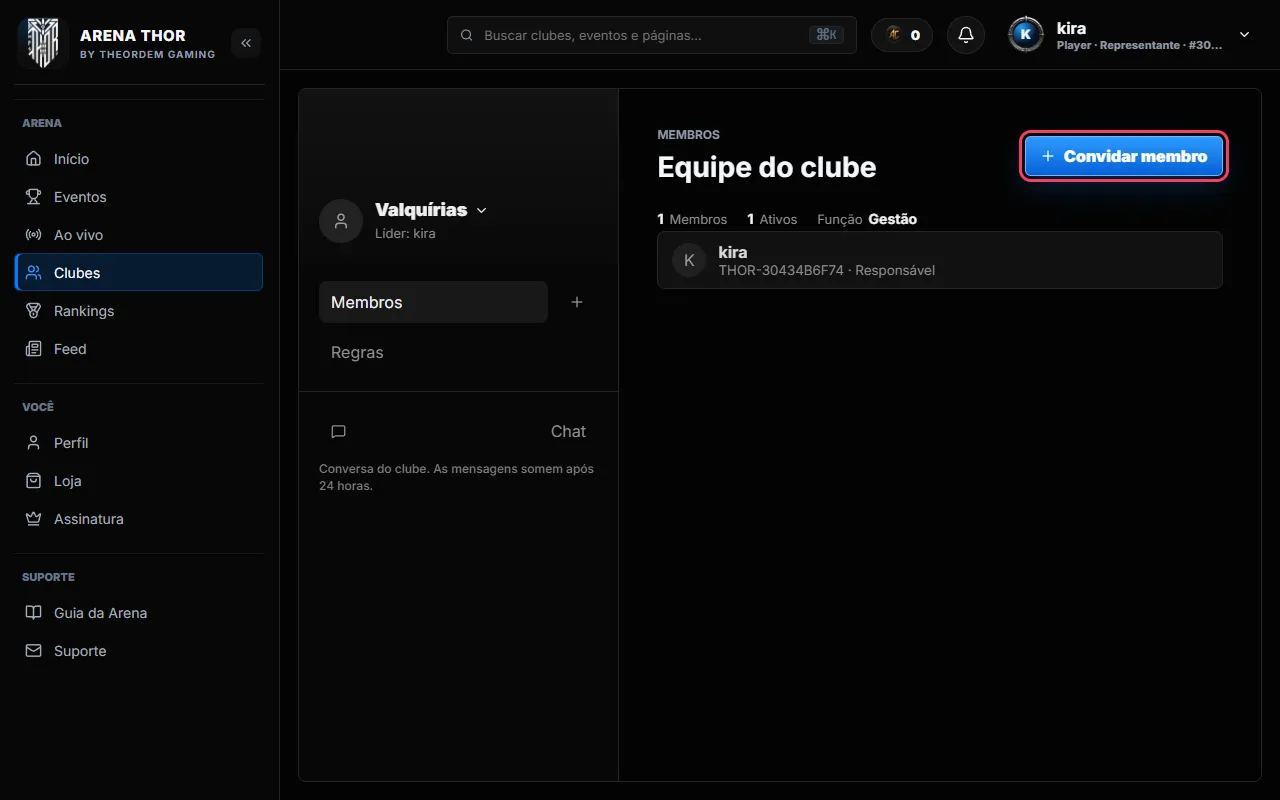
Na tela do clube, clique em Convidar membro.
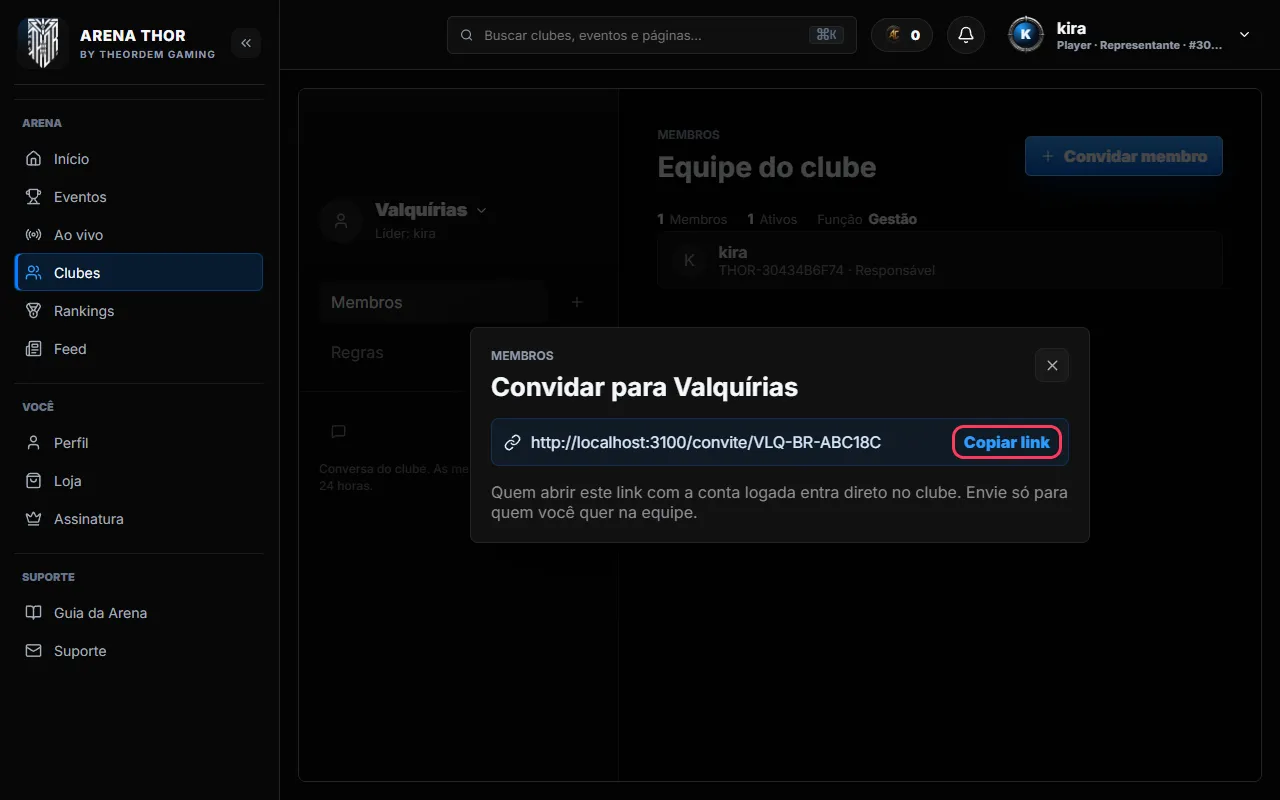
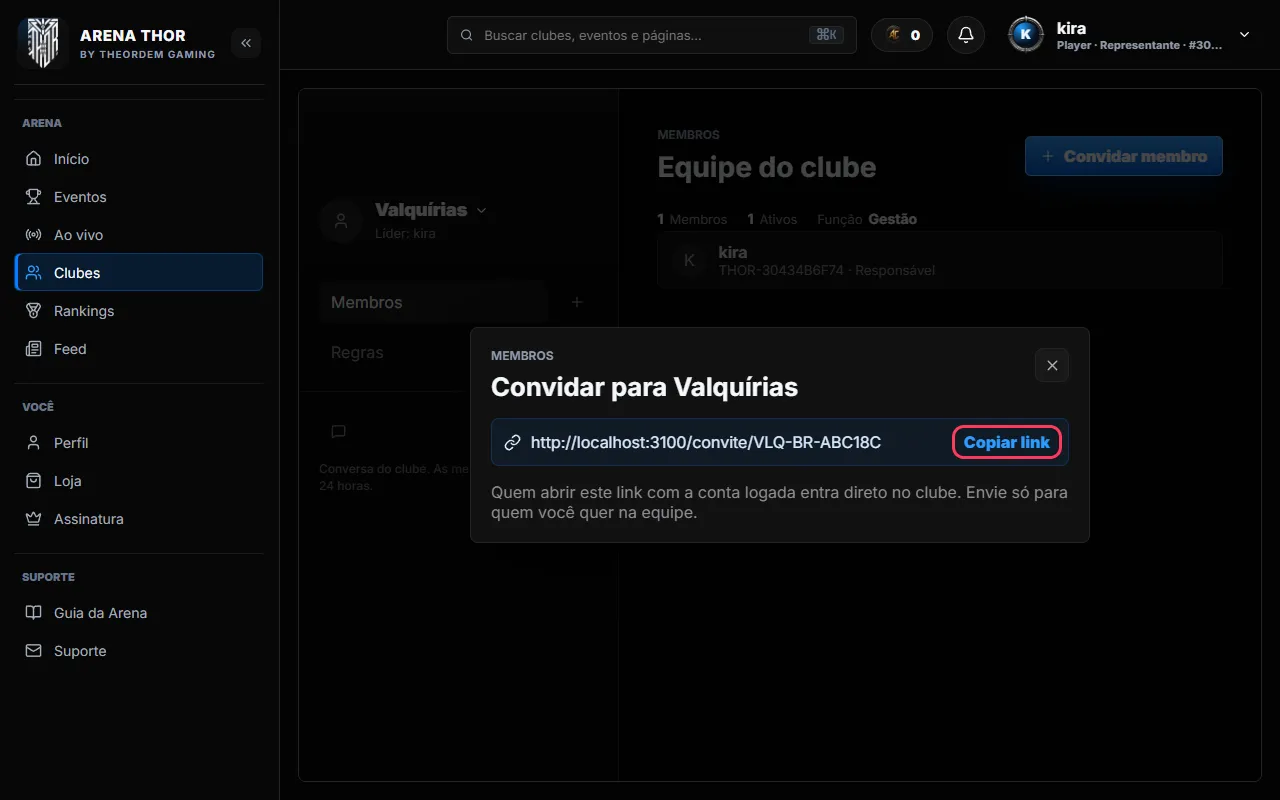
Clique em Copiar link e envie para o time. Quem abrir logado entra direto.
Dica: Envie só para quem você quer no clube: o link não pede aprovação.
4Criar a line e escalar o timeA line é o elenco que disputa os campeonatos.
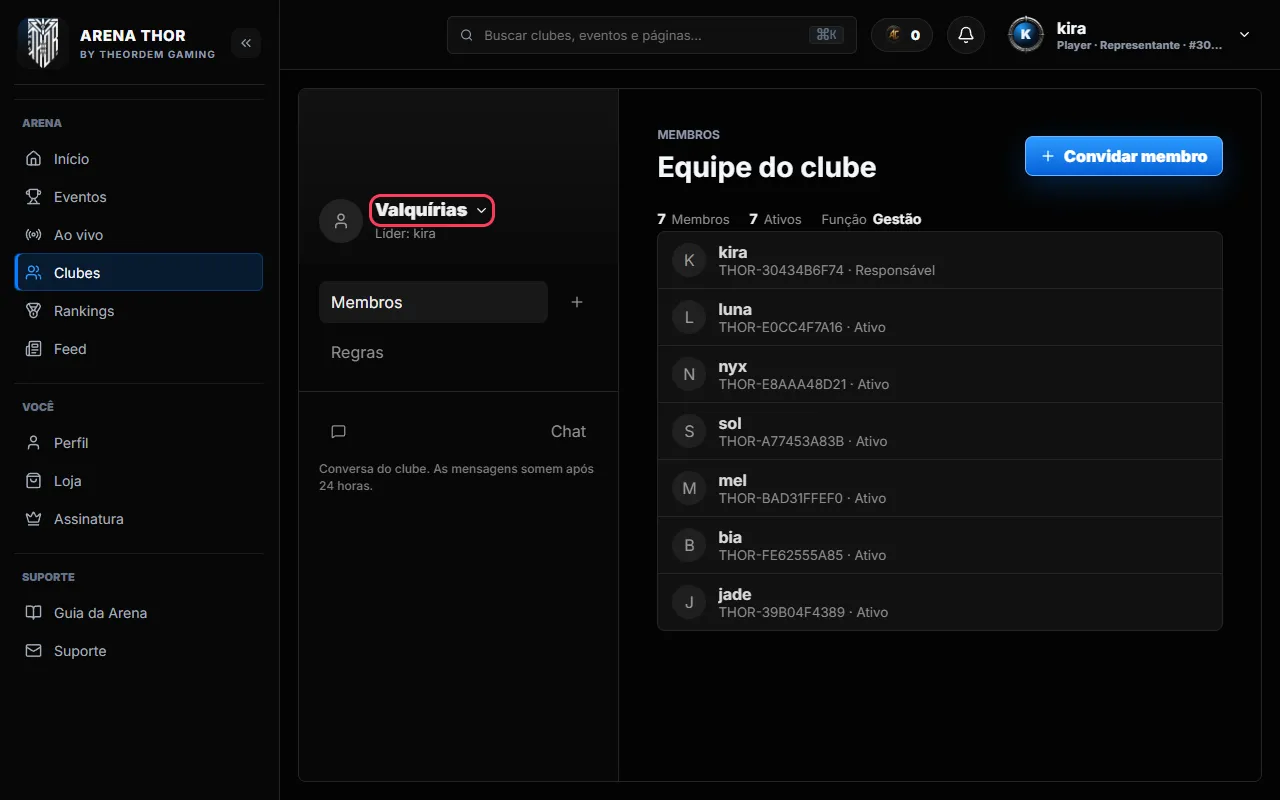
Clique no nome do clube para abrir o menu.
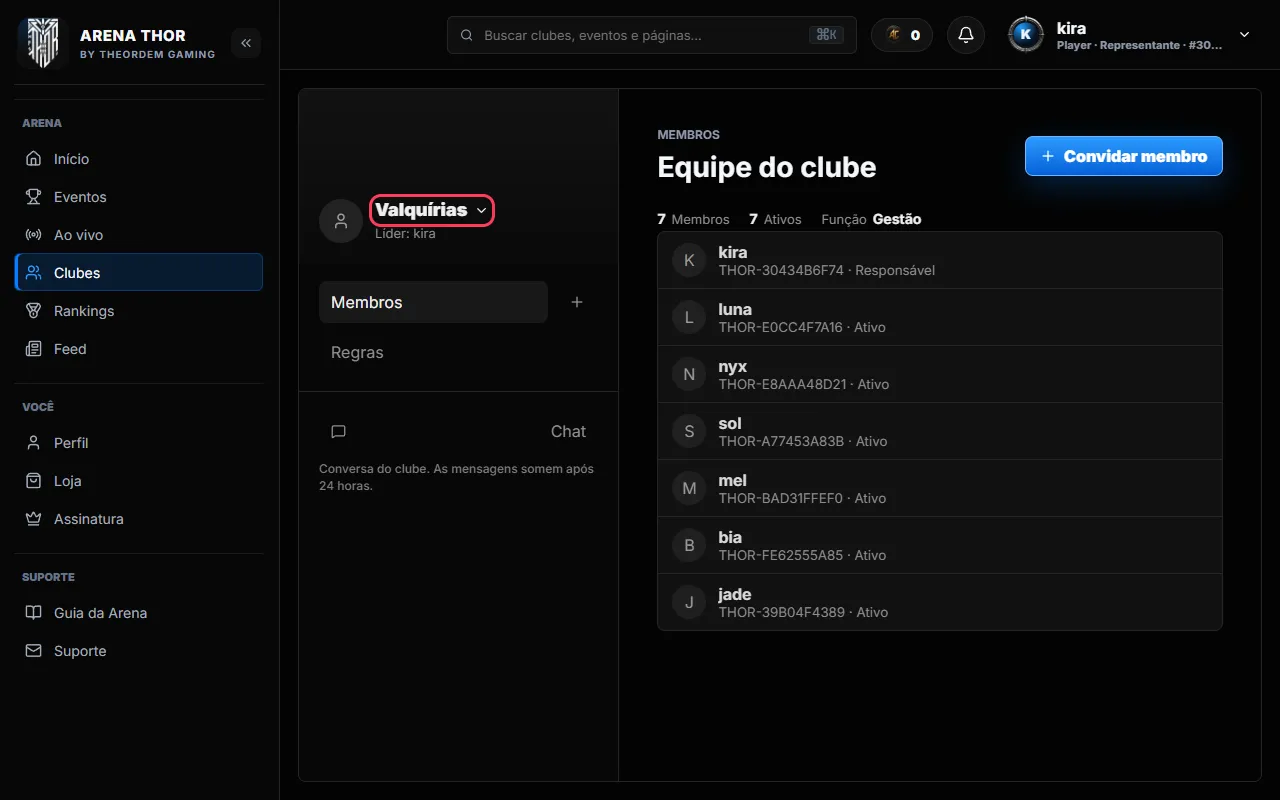
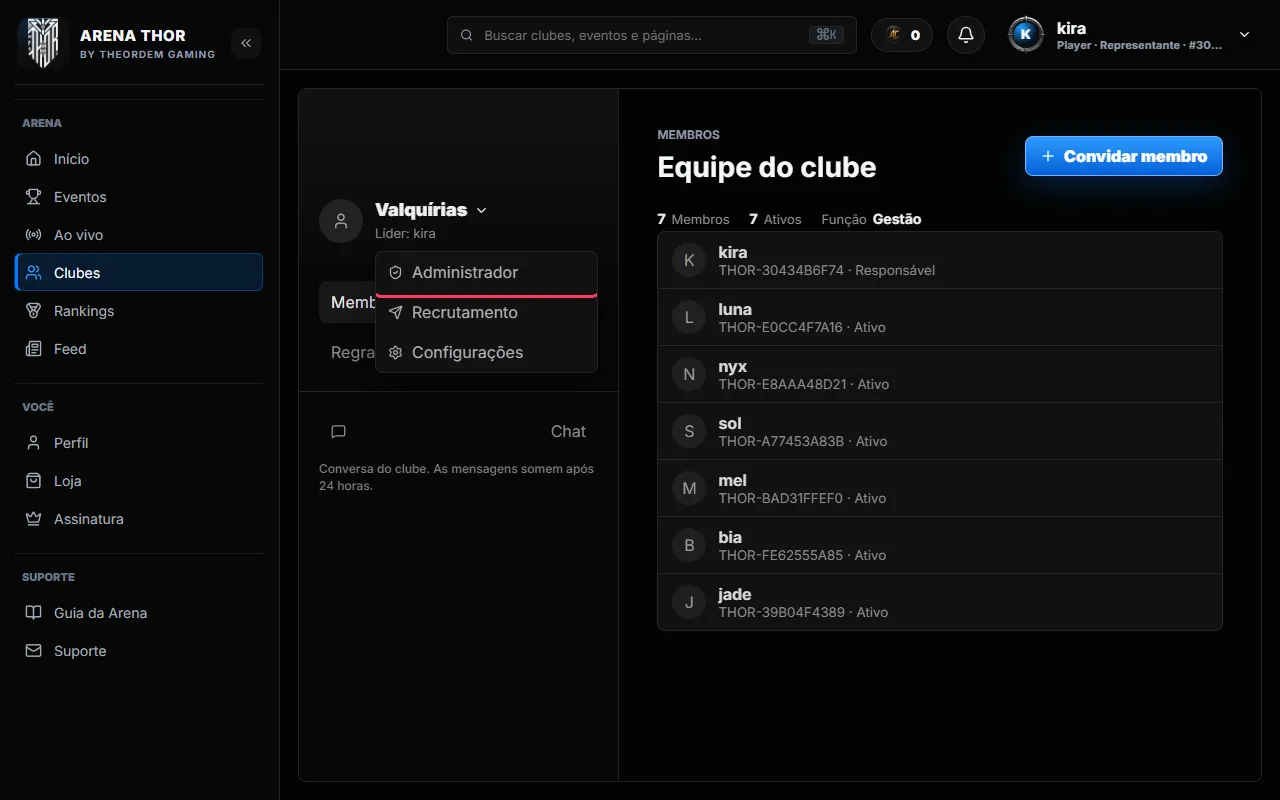
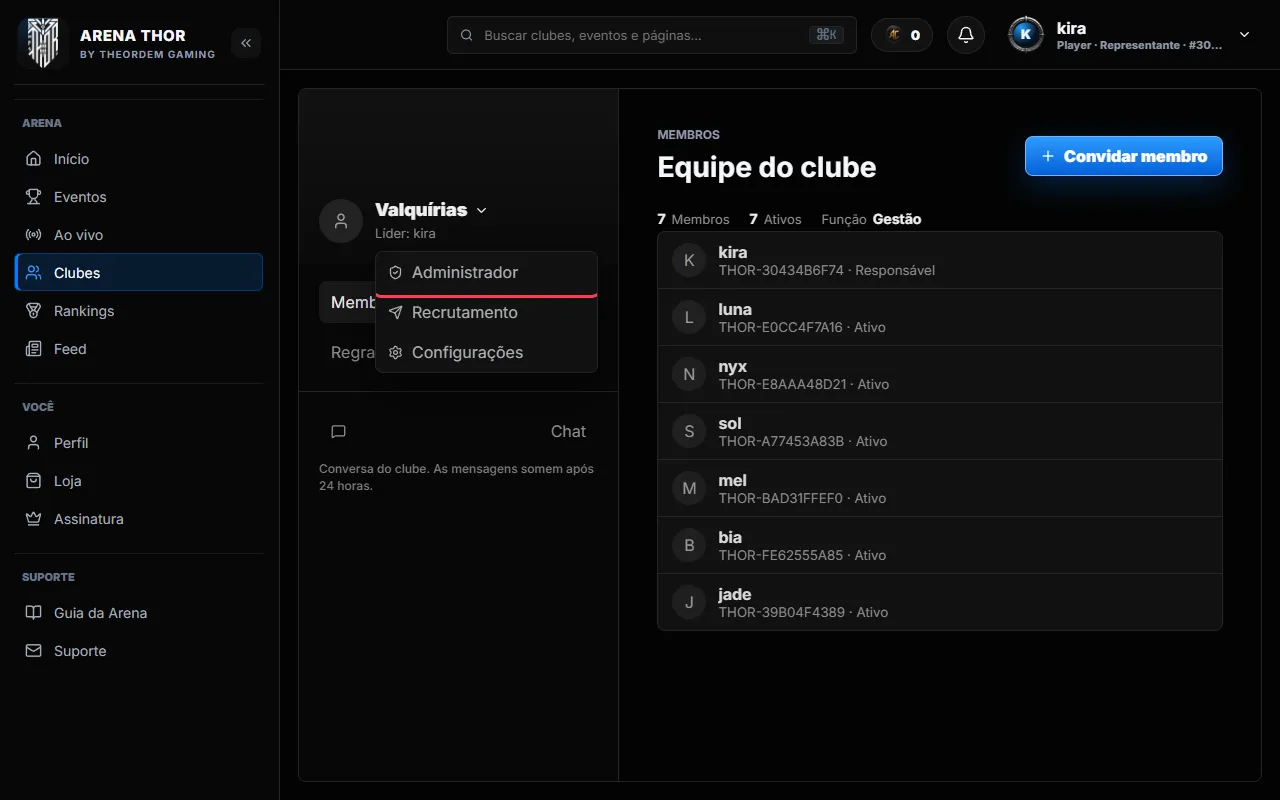
Escolha Administrador.
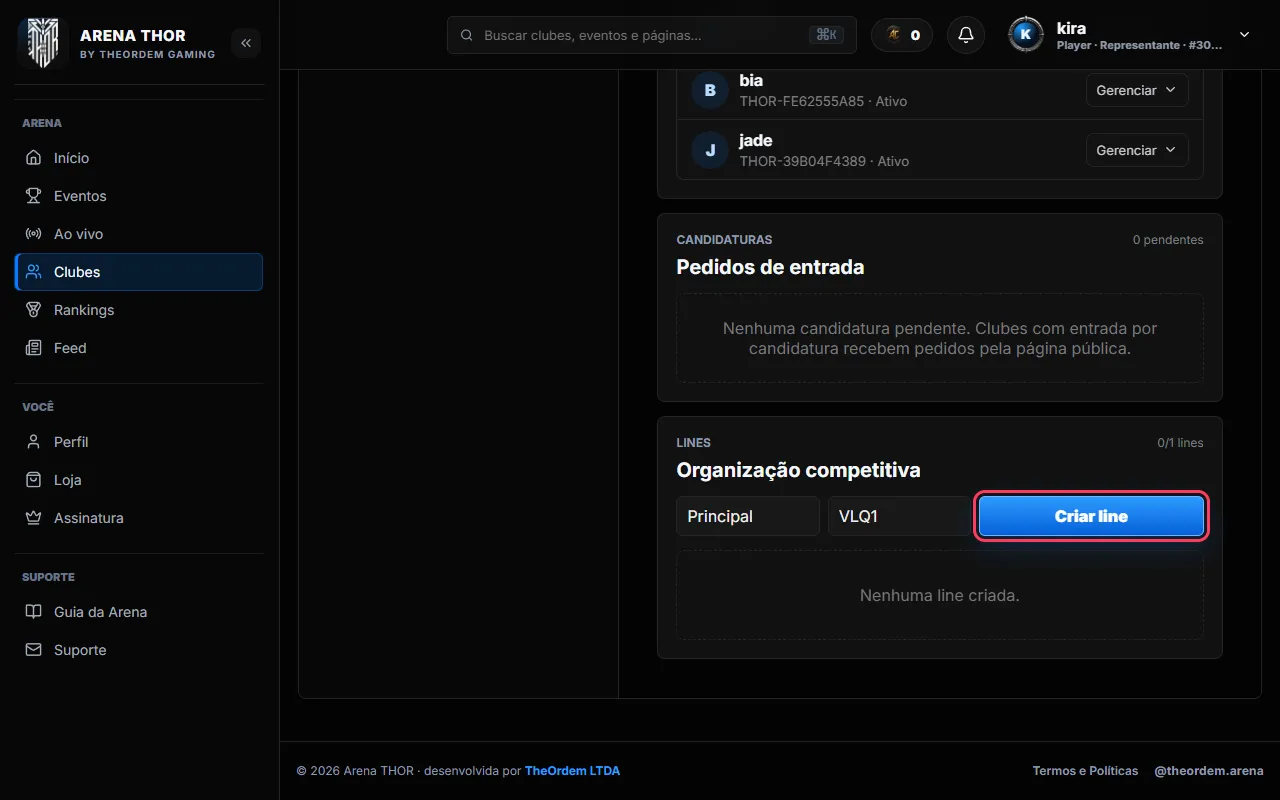
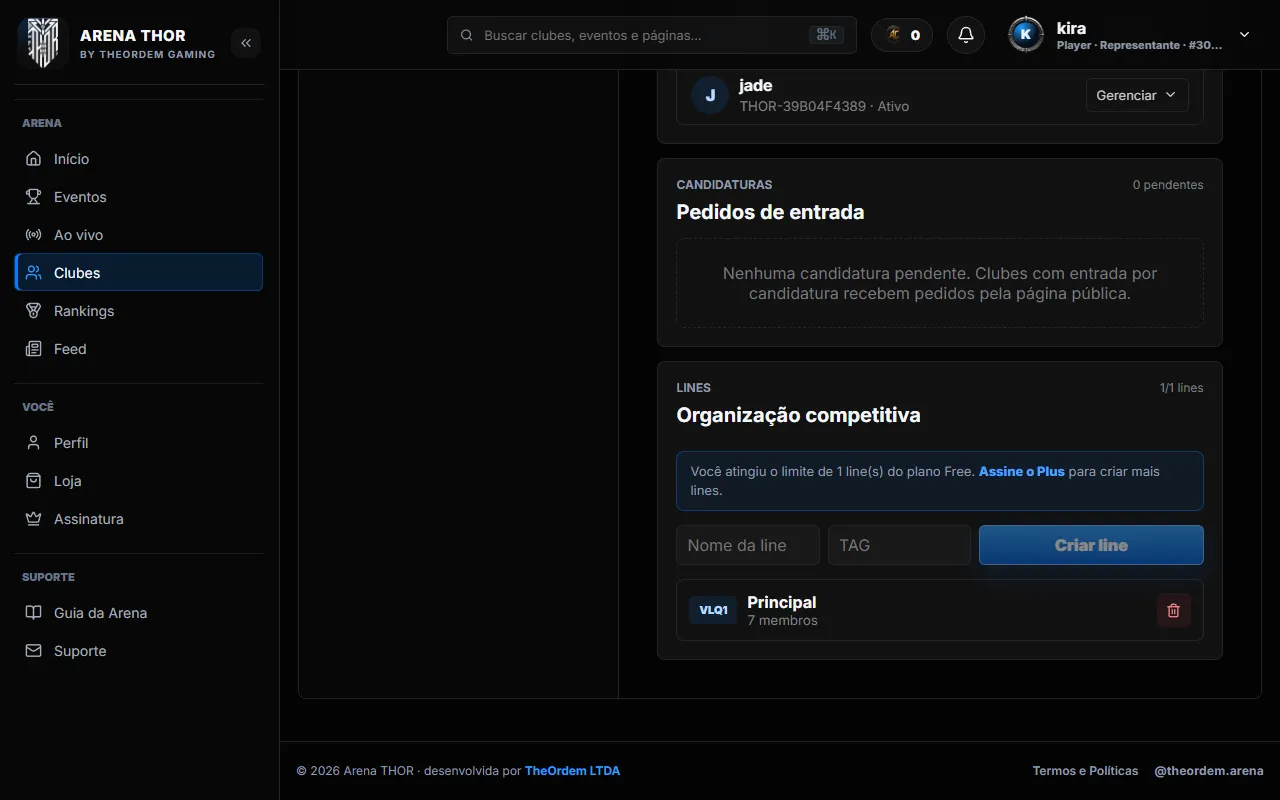
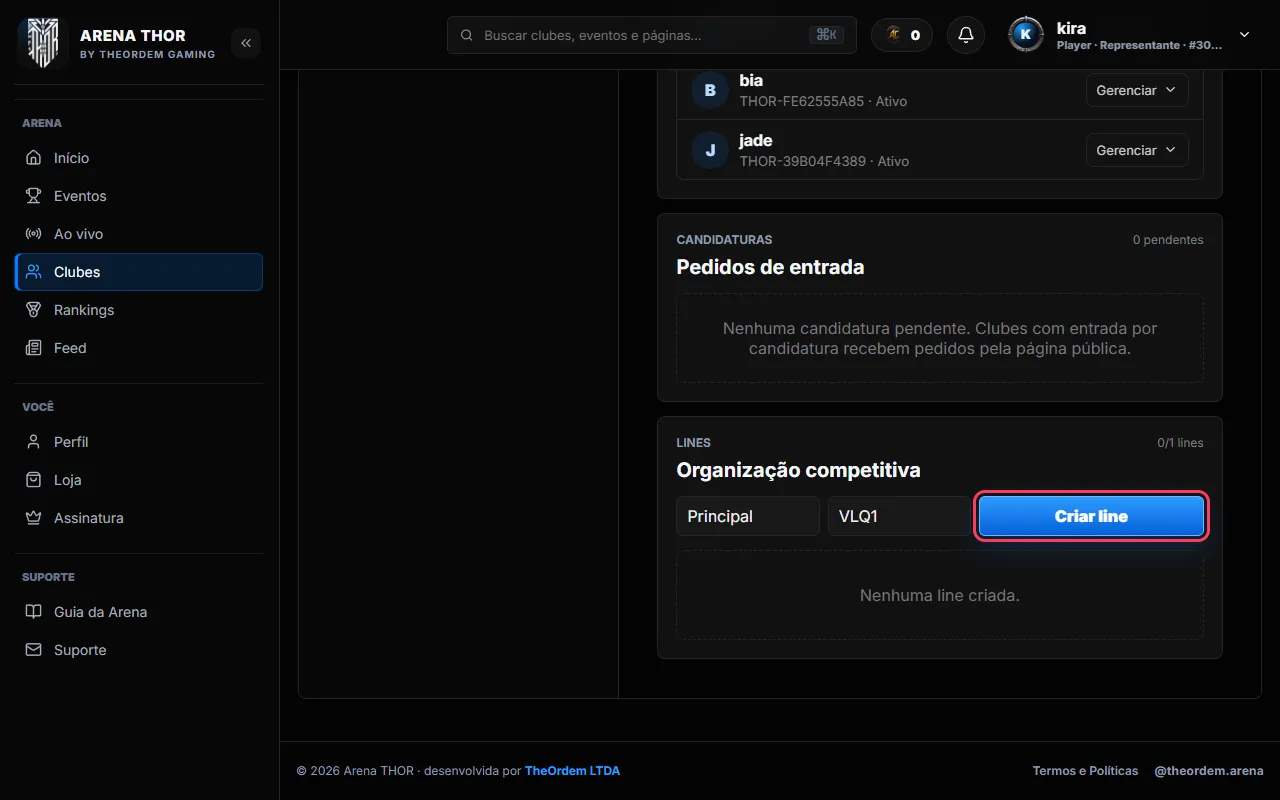
Em Lines, digite o nome e a TAG da line e clique em Criar line.
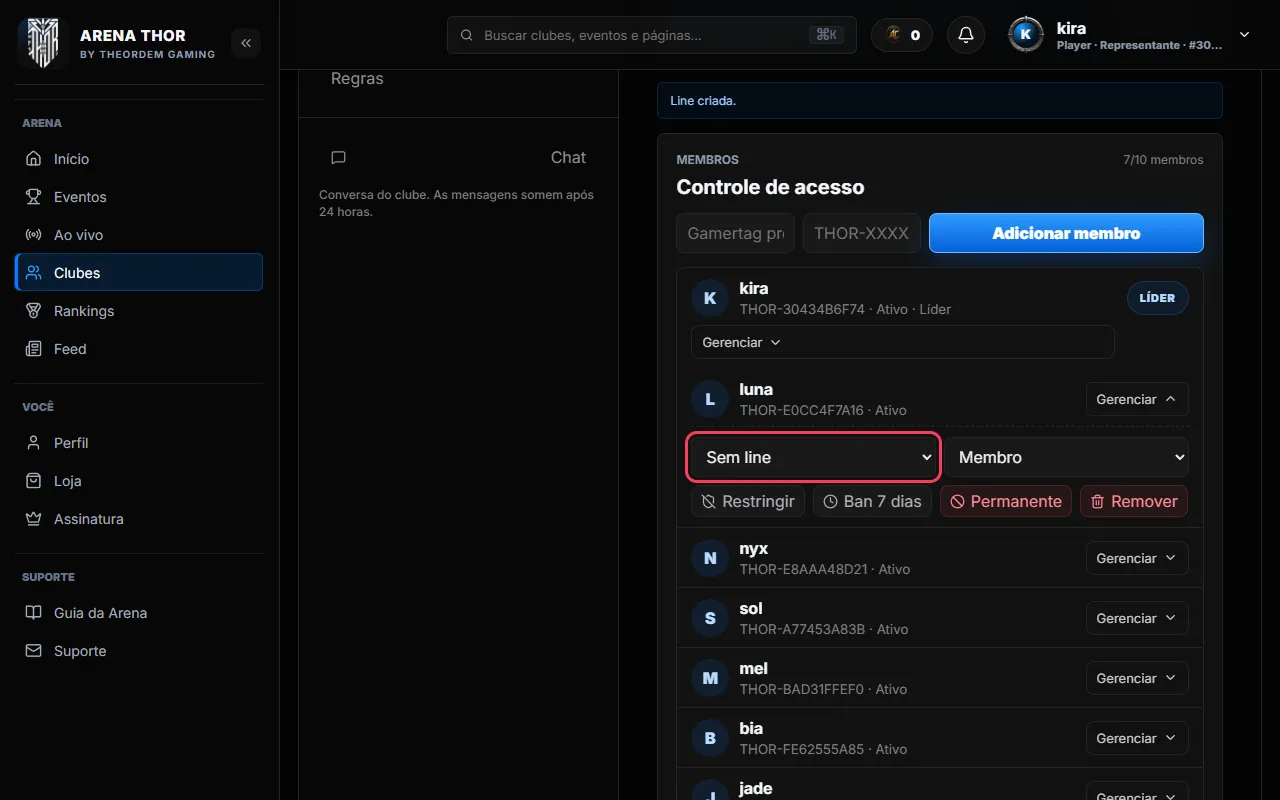
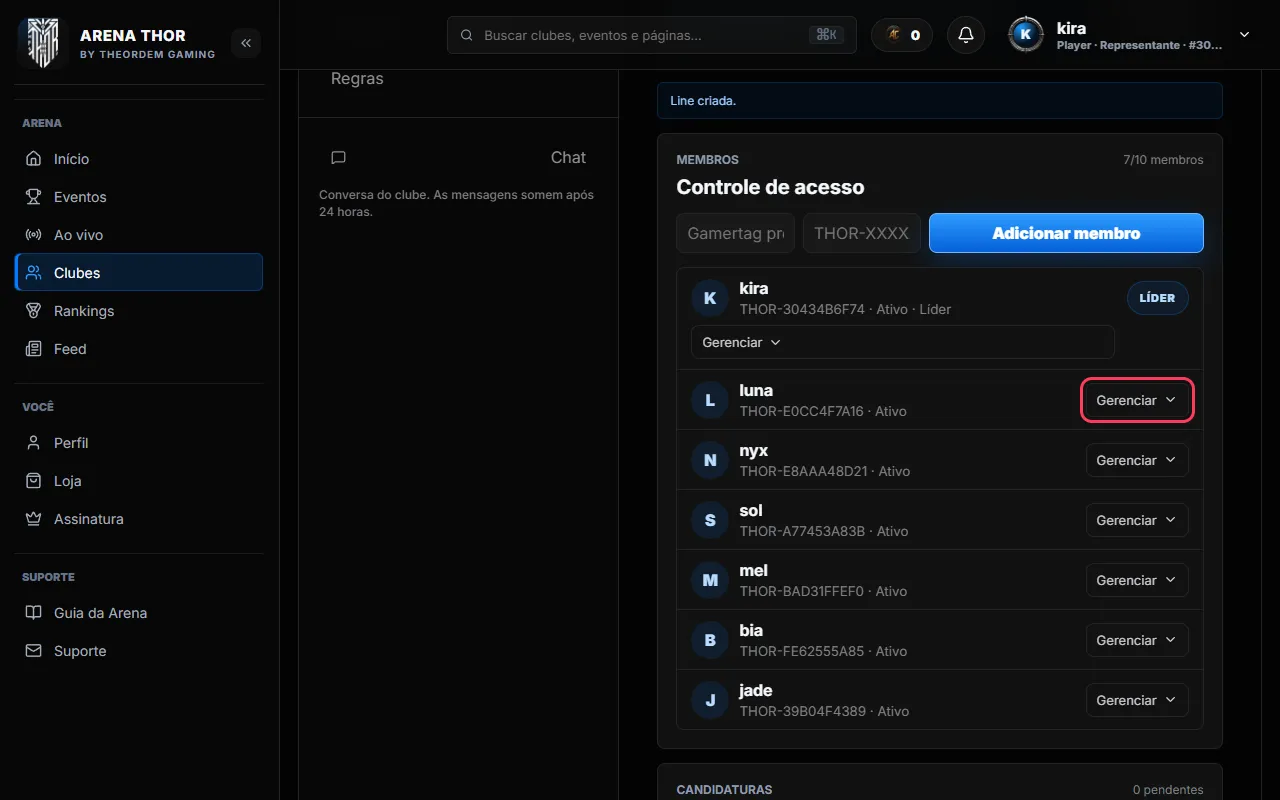
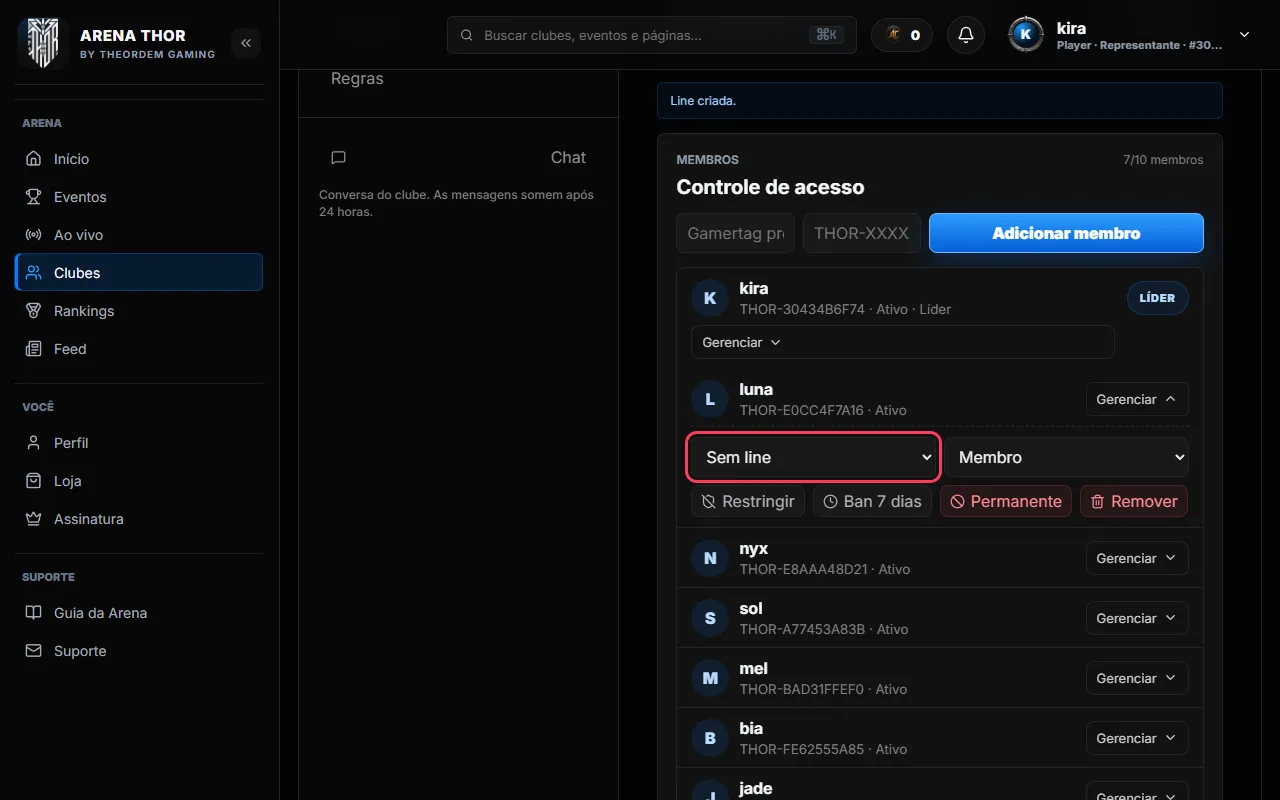
Em cada integrante, clique em Gerenciar.
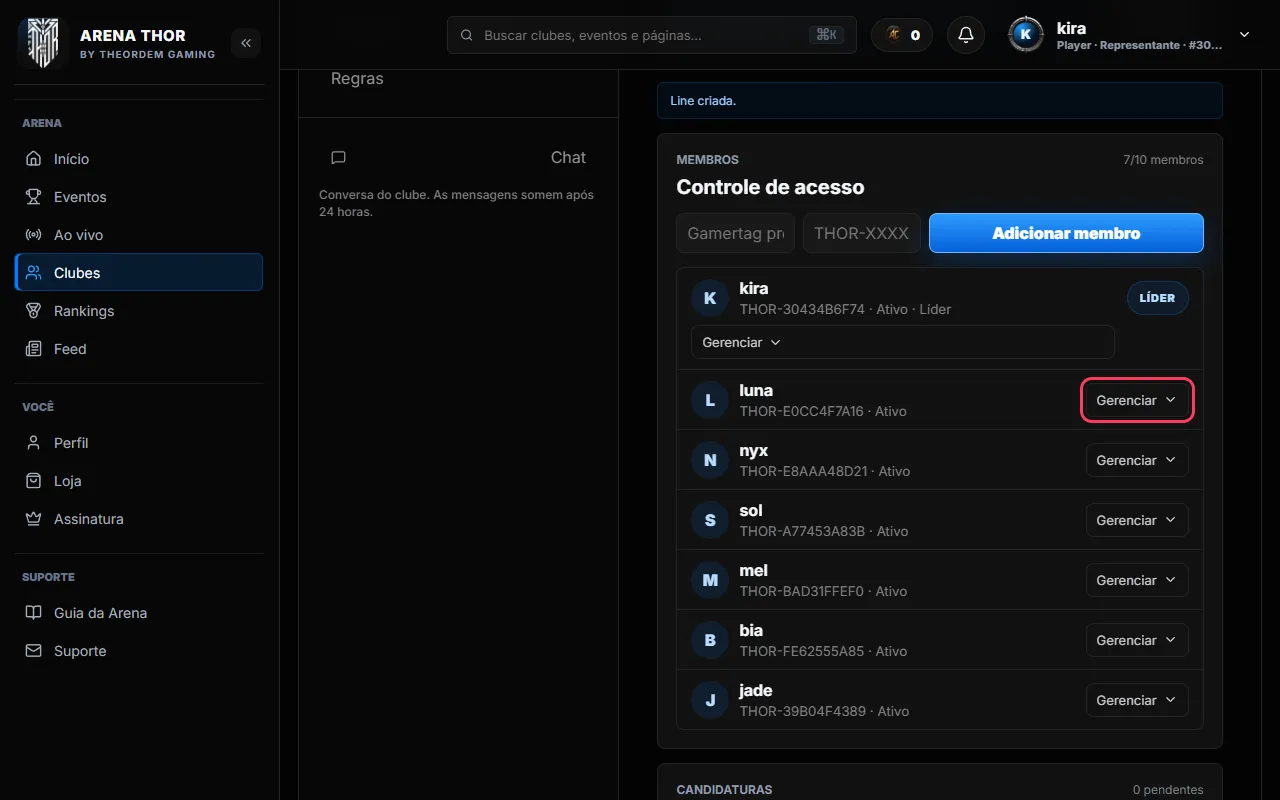
Escolha a line no seletor. Repita para todo o elenco, reservas incluídas. Se você também joga, faça o mesmo no seu nome.
A line mostra quantas pessoas tem. Para 5v5, precisa de pelo menos 5.
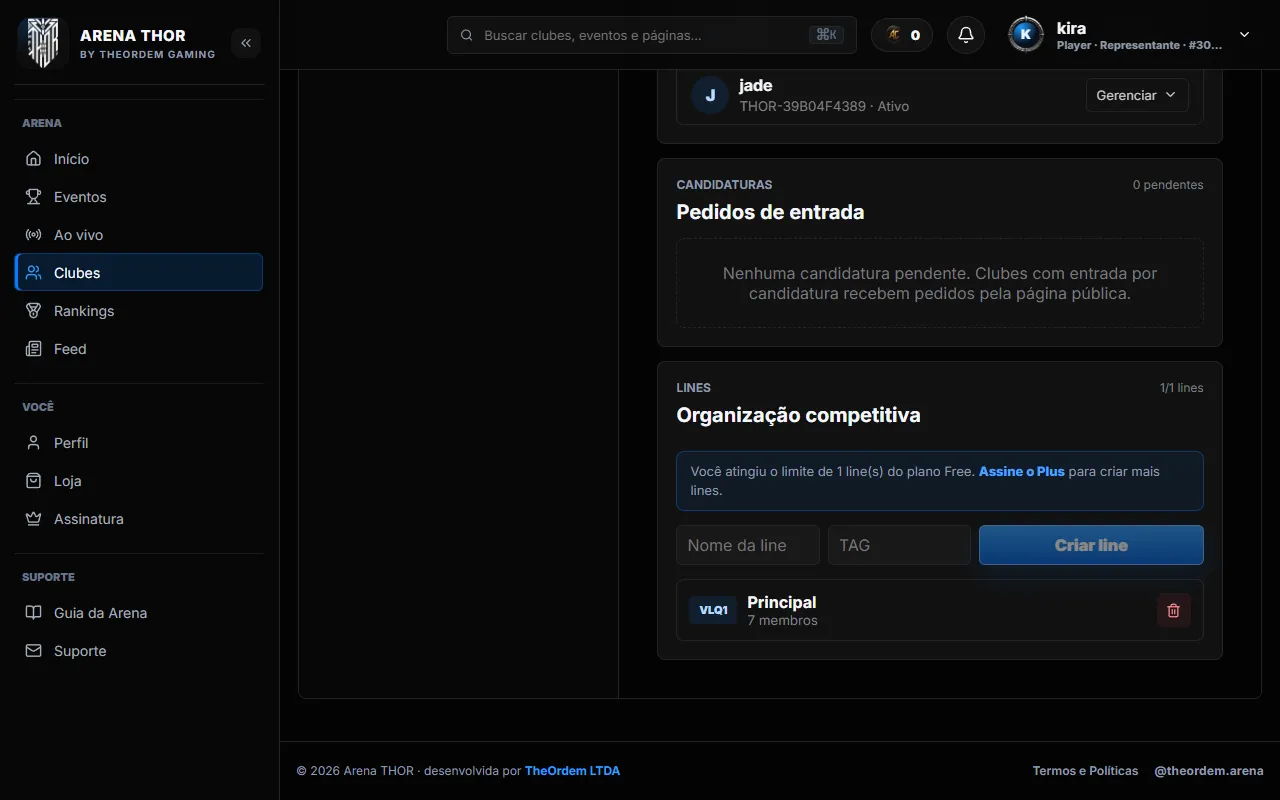
Dica: No plano Free o clube tem 1 line e até 10 integrantes.
5Inscrever o time no campeonatoQuem inscreve é a liderança do clube, escolhendo a line, as titulares e as reservas.
Abra Eventos no menu e entre no campeonato.
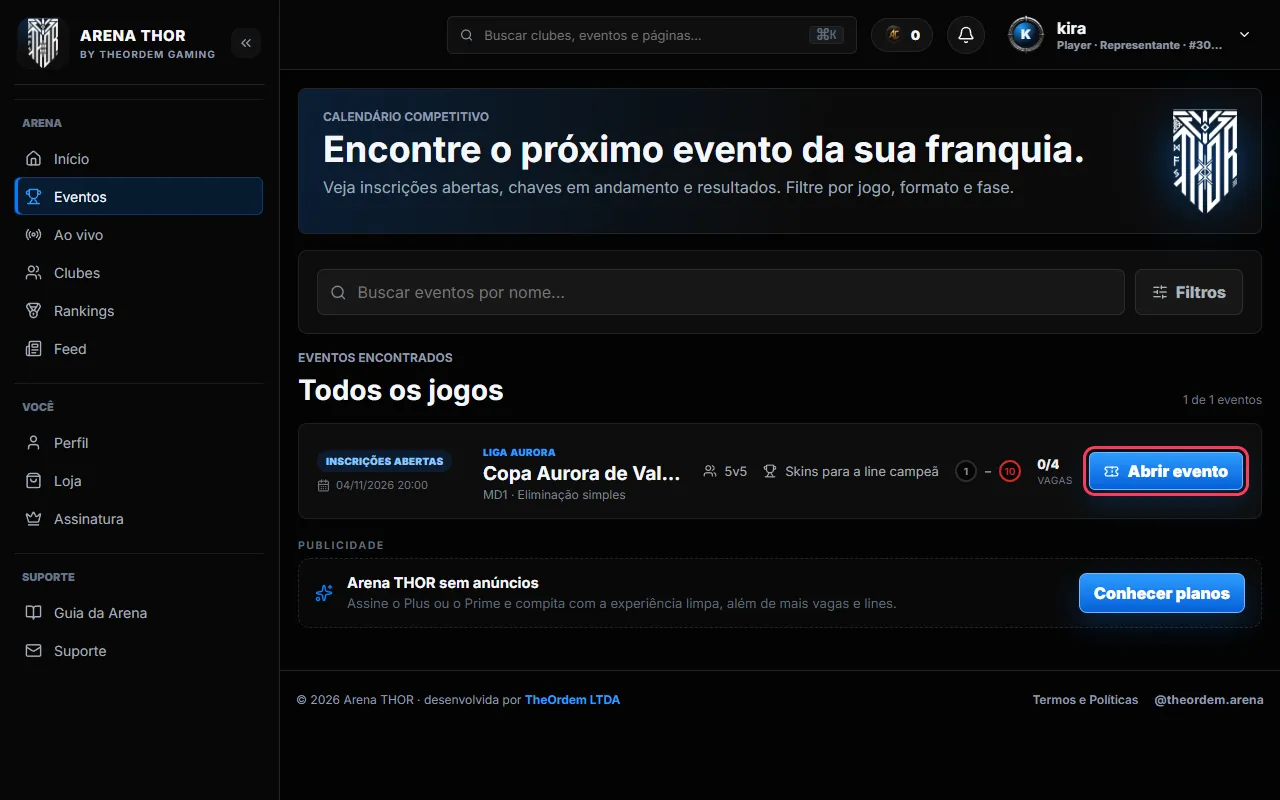
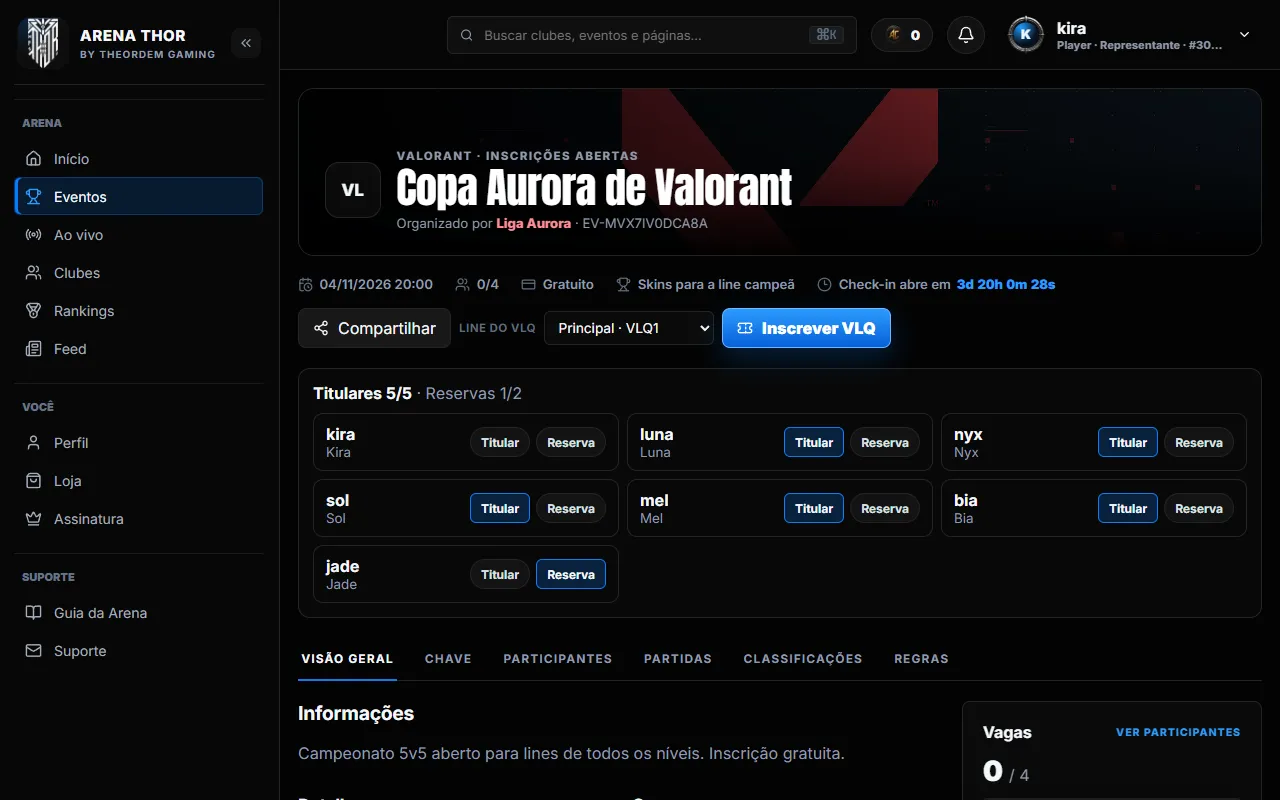
Em Line do clube, escolha a line.
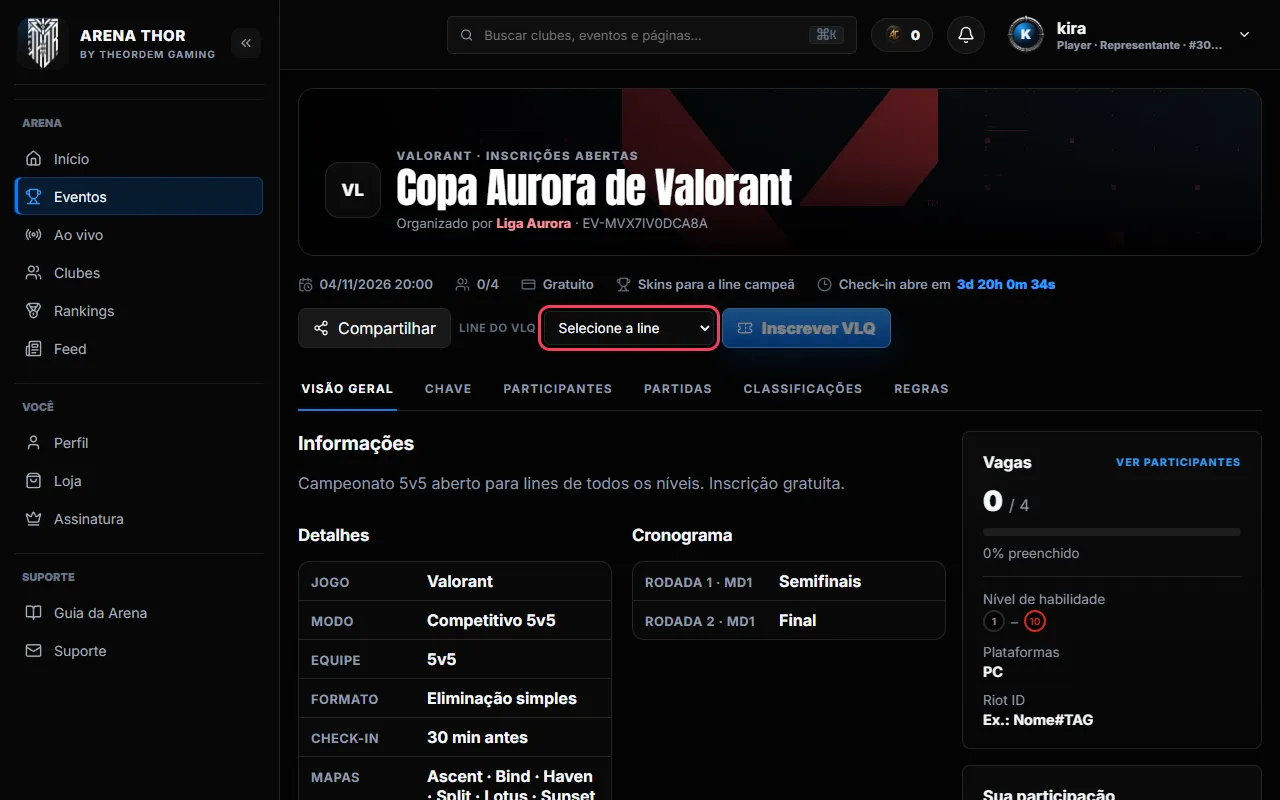
Marque Titular em quem começa jogando e Reserva em quem fica no banco. O contador mostra quantas faltam.
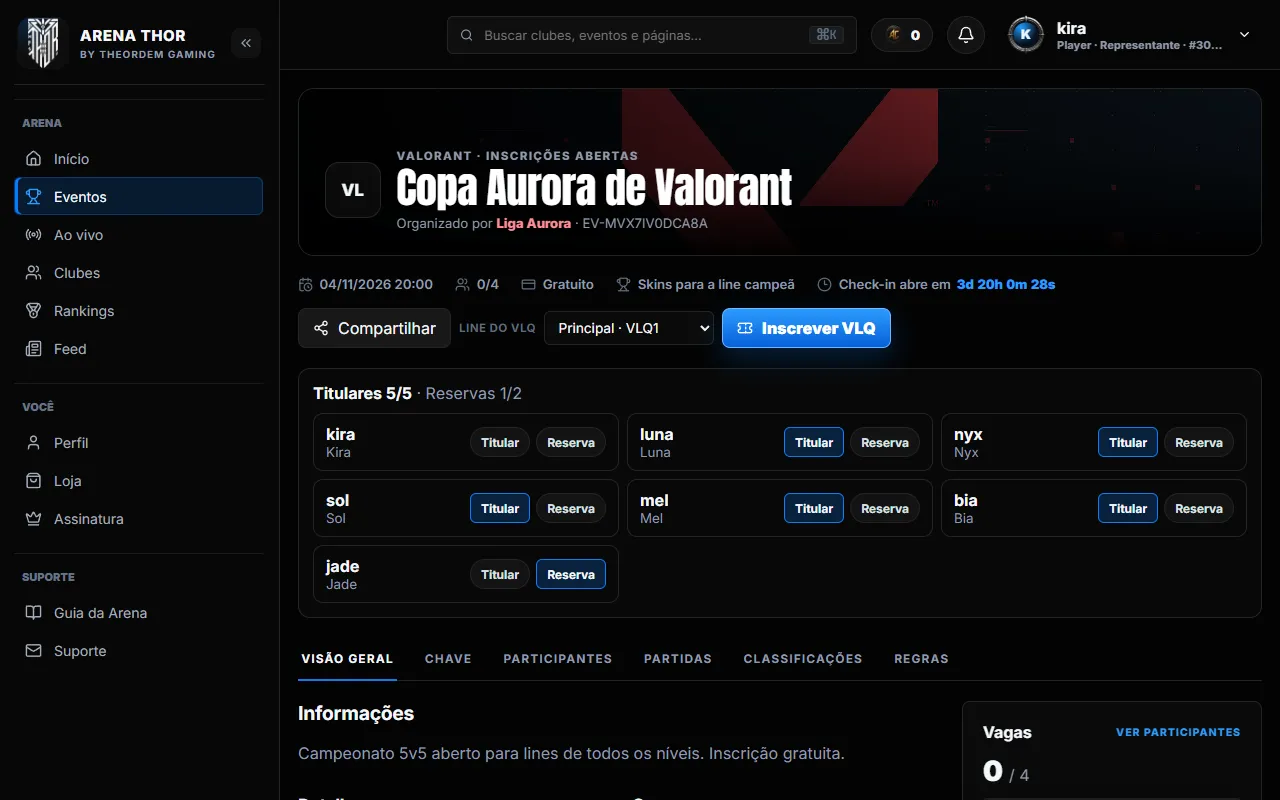
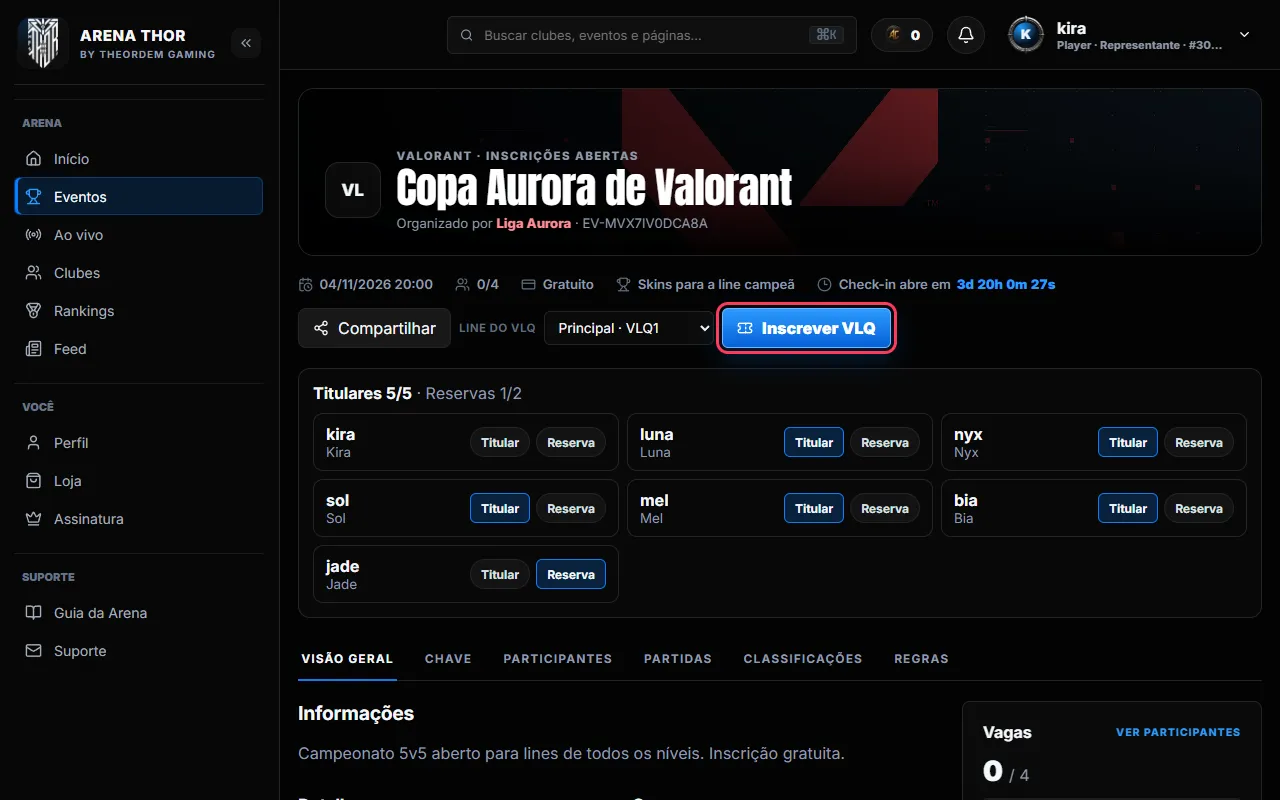
Clique em Inscrever (com a tag do clube).
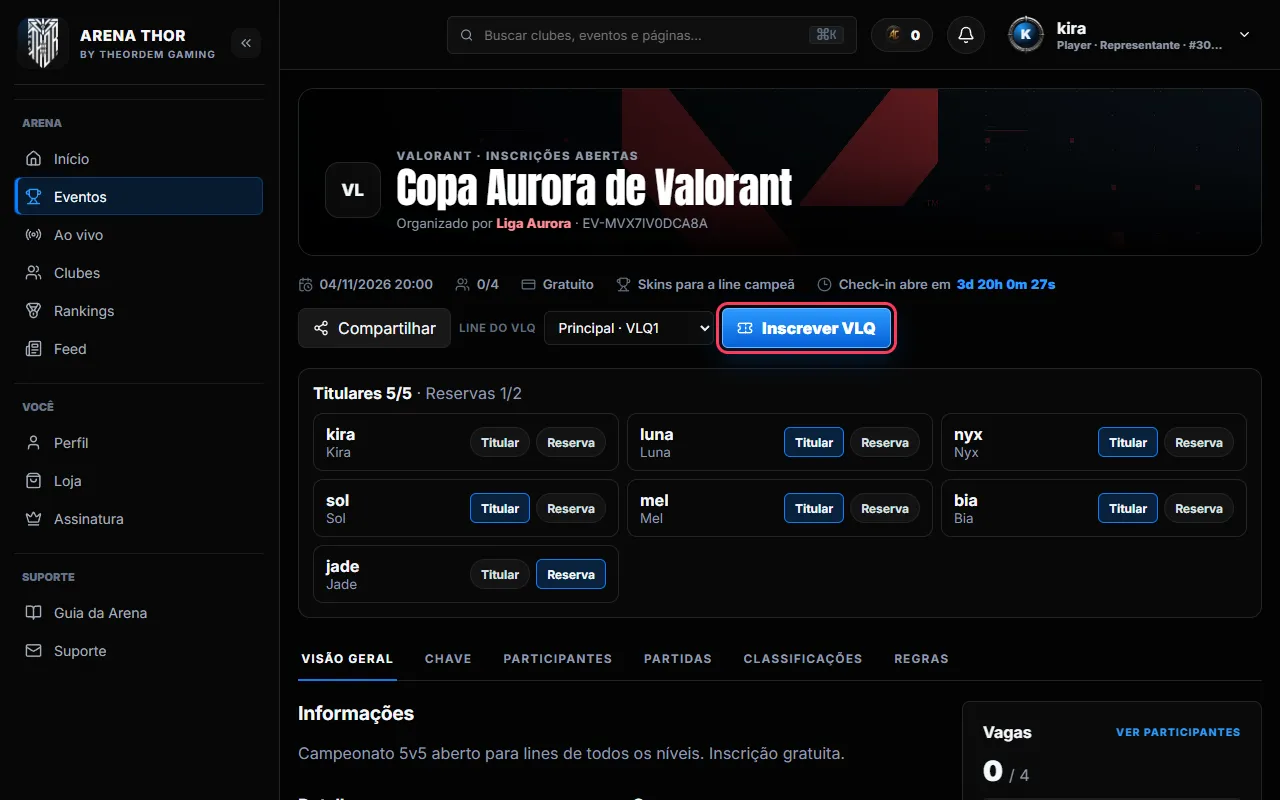
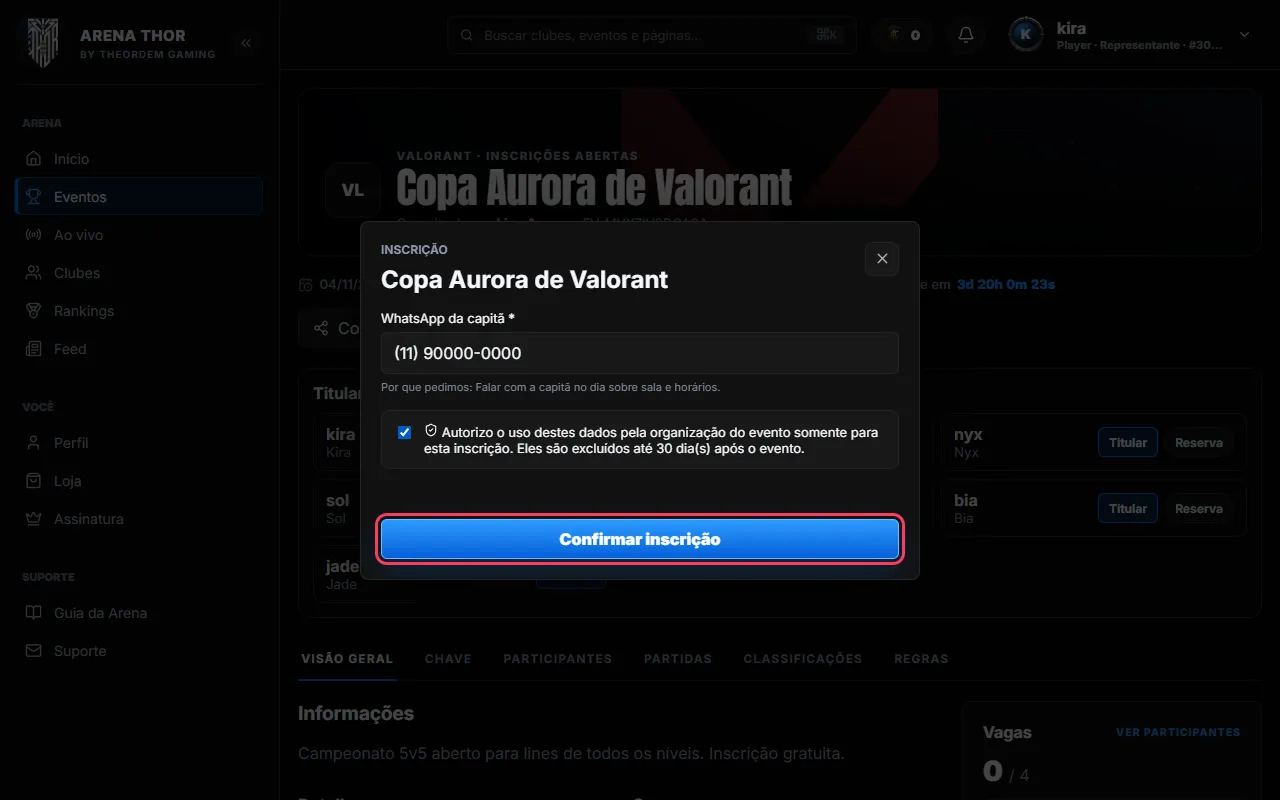
Se a organização pedir dados da equipe, preencha, autorize e clique em Confirmar inscrição.
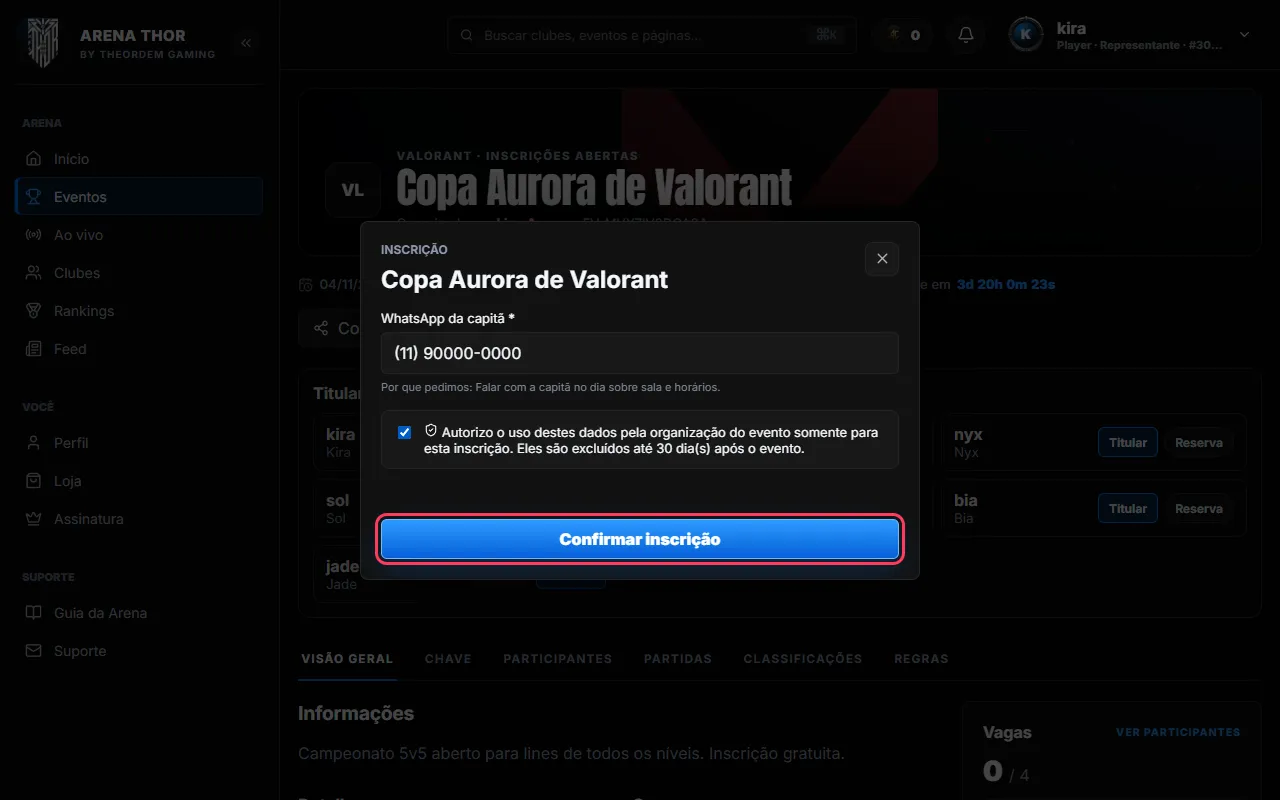
Pronto. A página mostra o status e quantas pessoas do elenco já enviaram os dados (ex.: 0/6).
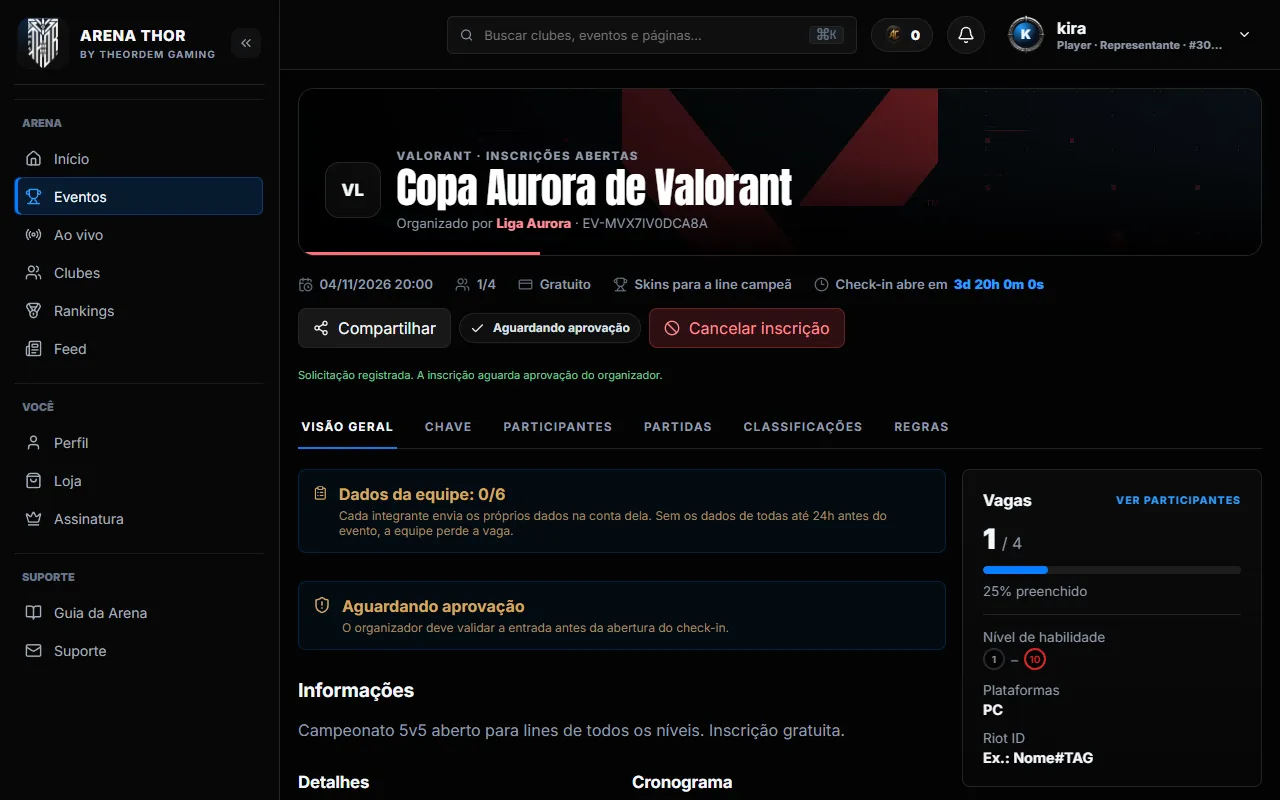
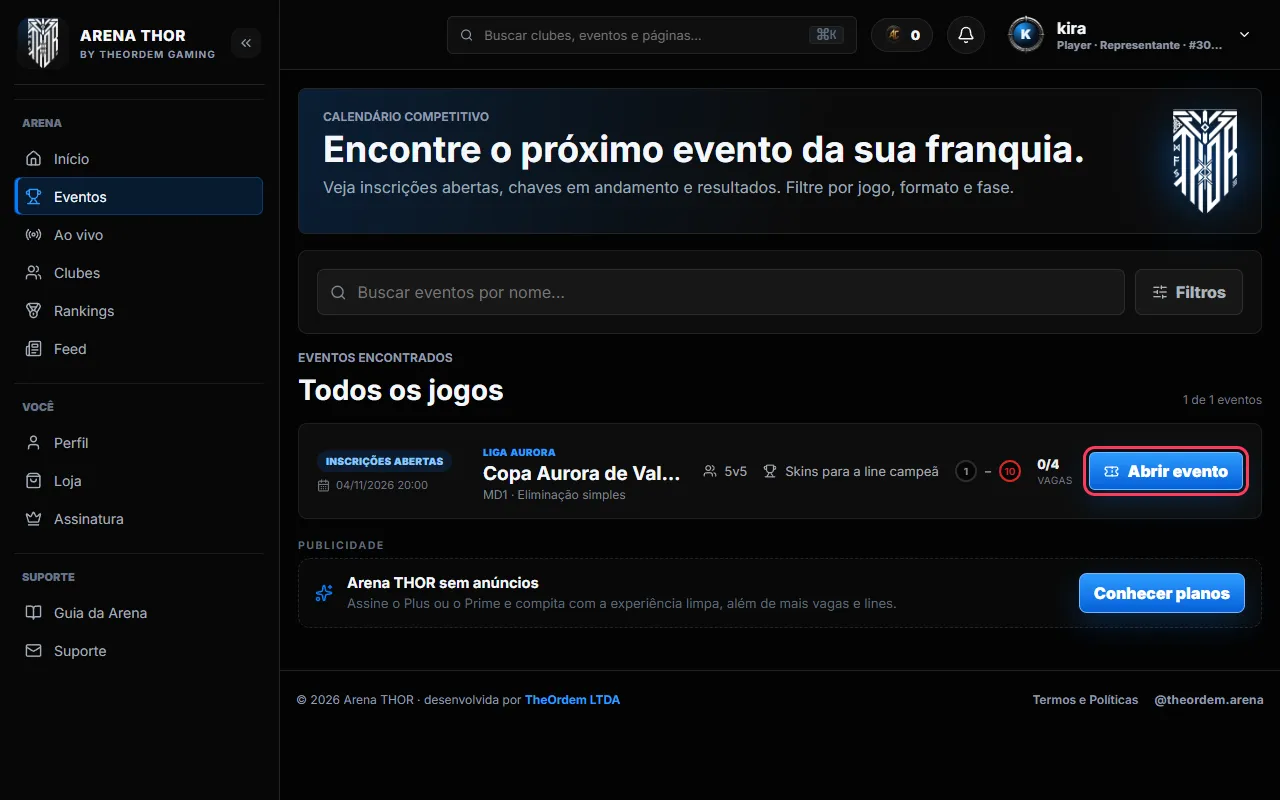
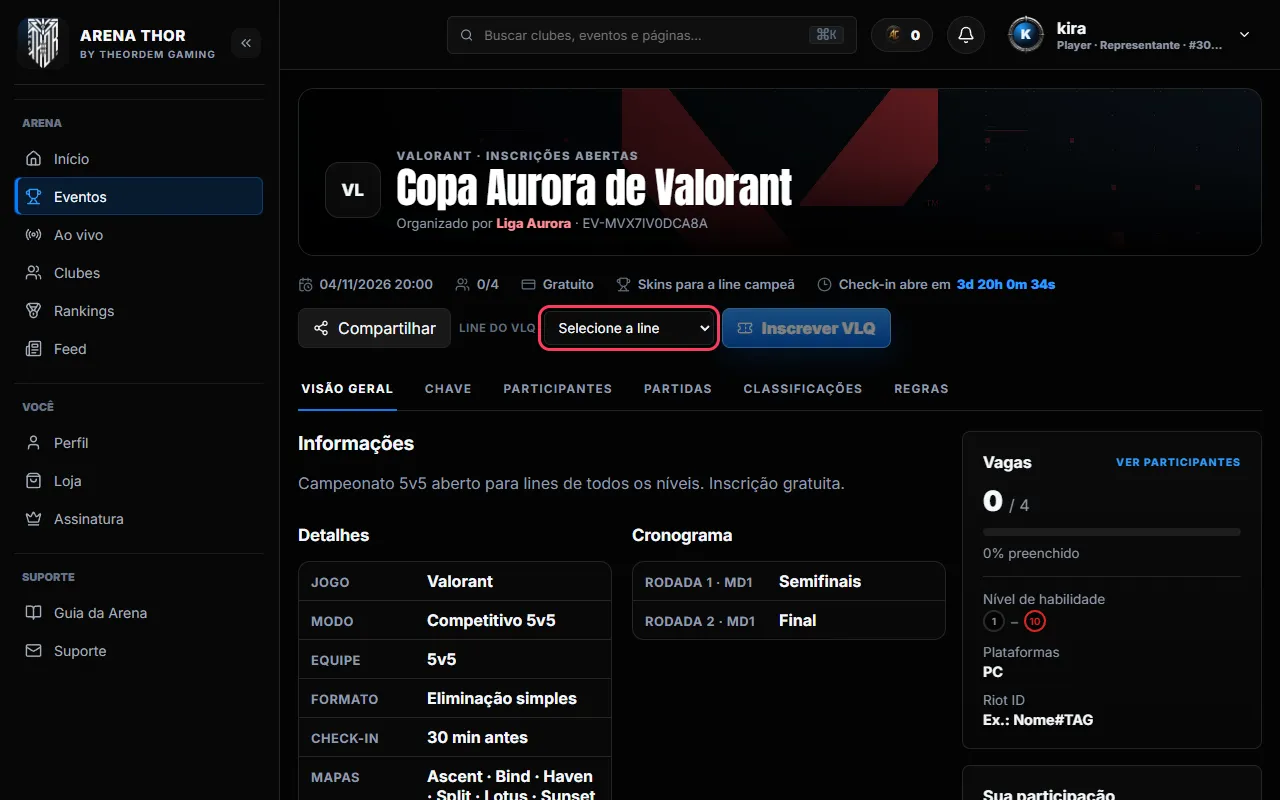
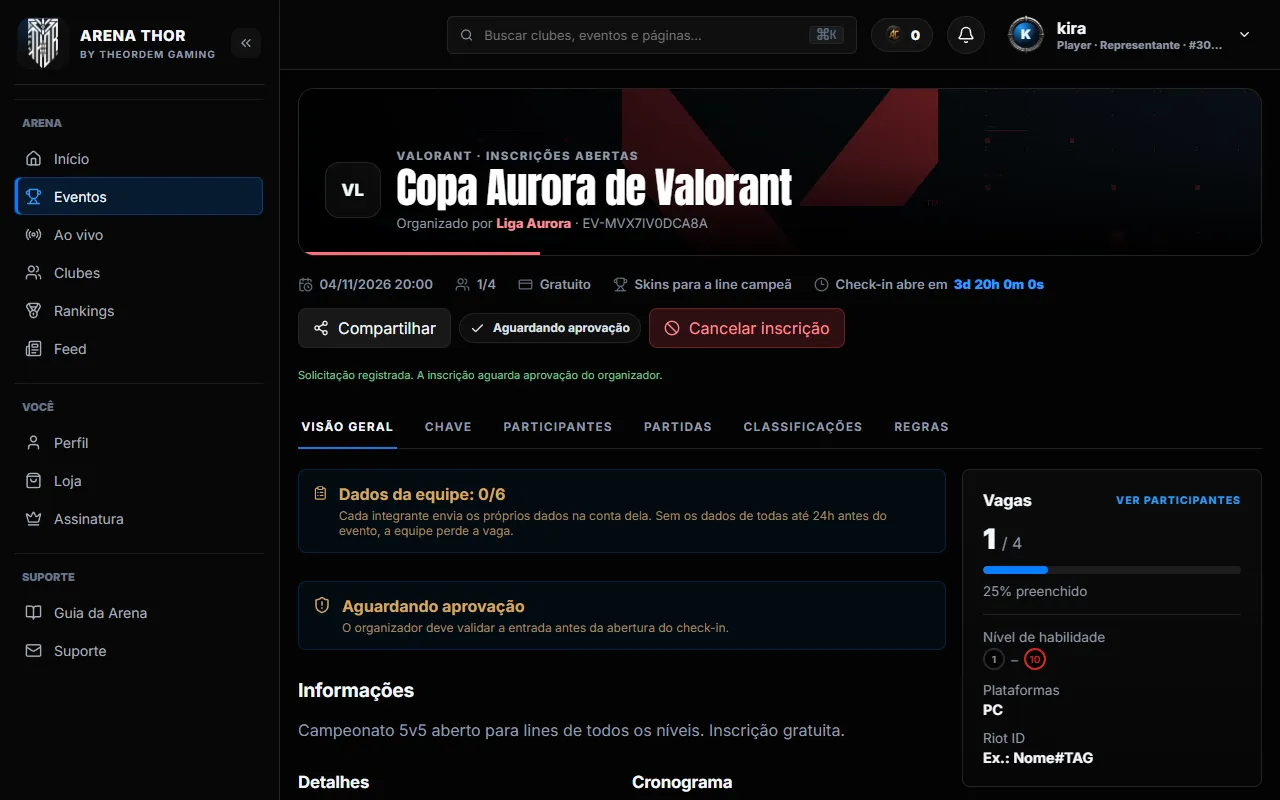
Dica: Cada pessoa do elenco recebe o aviso para enviar os próprios dados. Acompanhe o contador até completar.
Para quem organiza
Criar o campeonato, aprovar inscrições e operar o dia do evento.
1Criar a conta de organizadorMarque Organizador no cadastro.
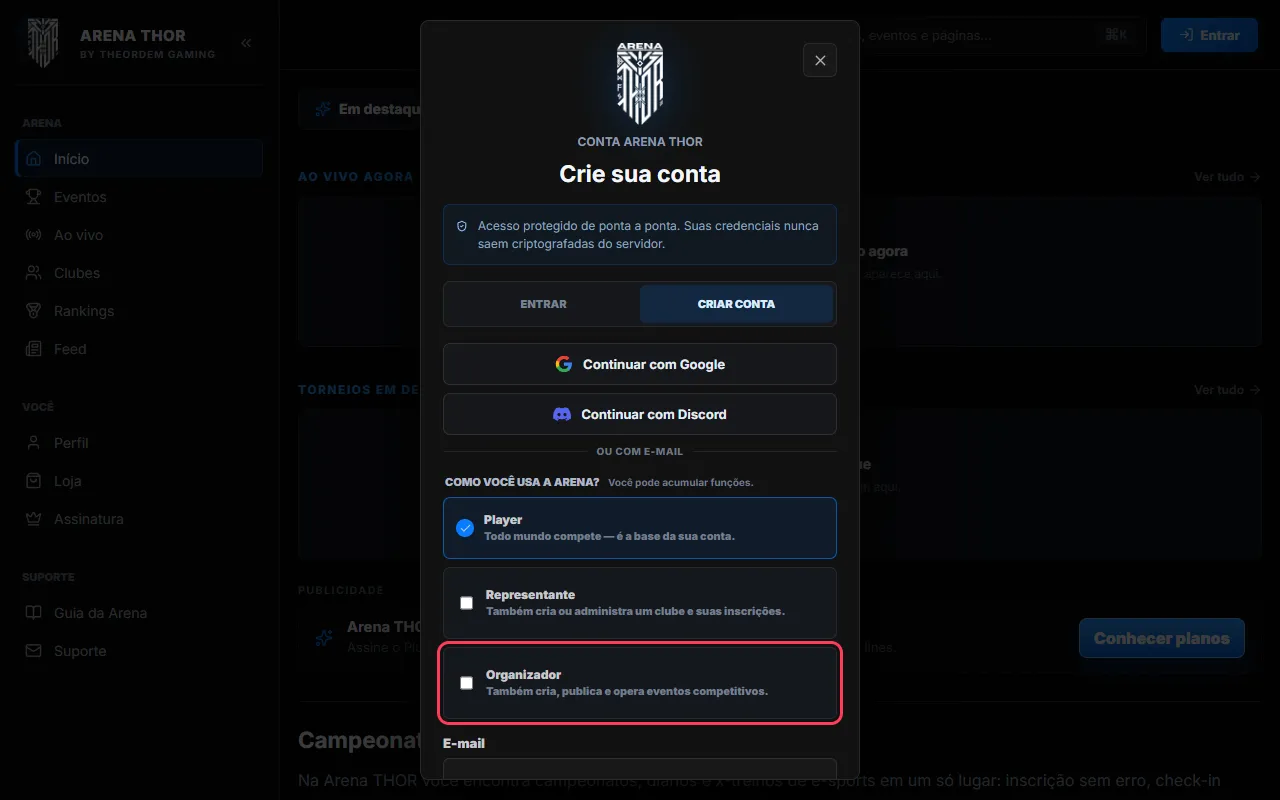
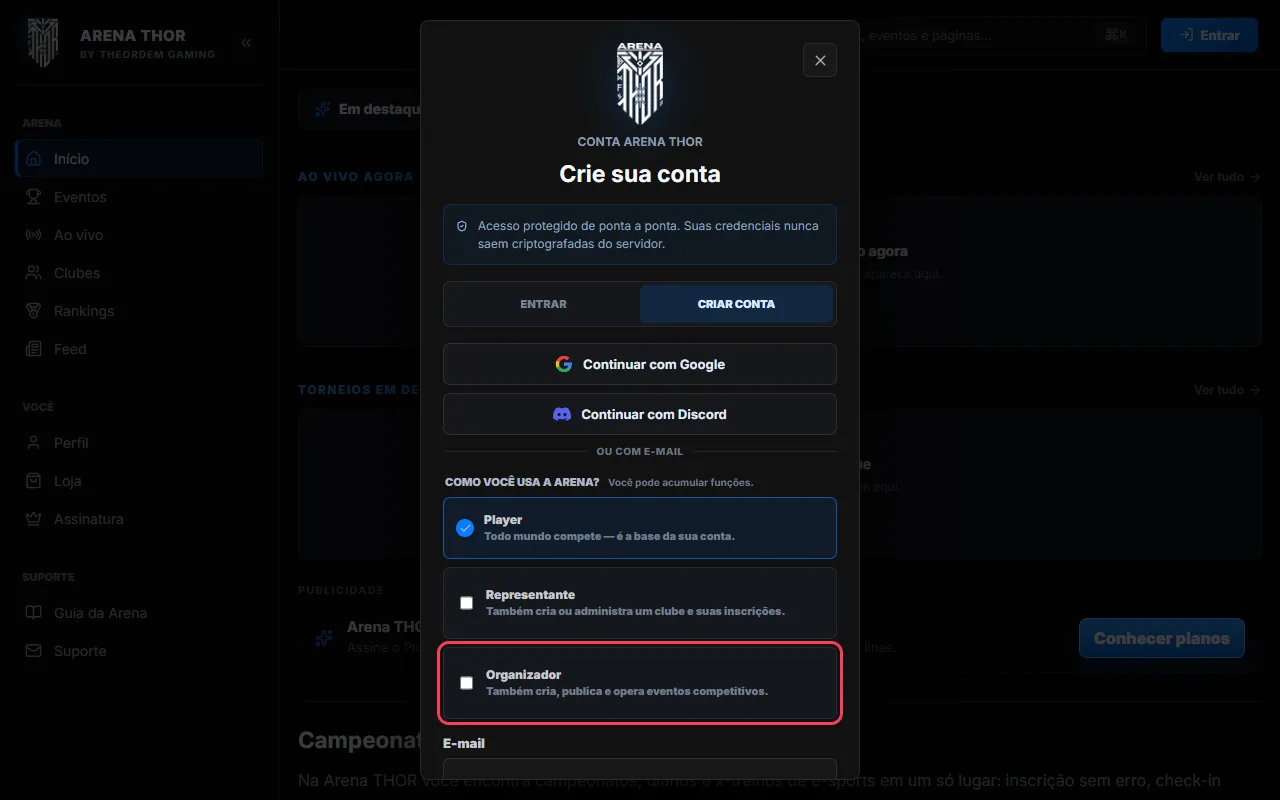
Em Entrar → Criar conta, marque Organizador.
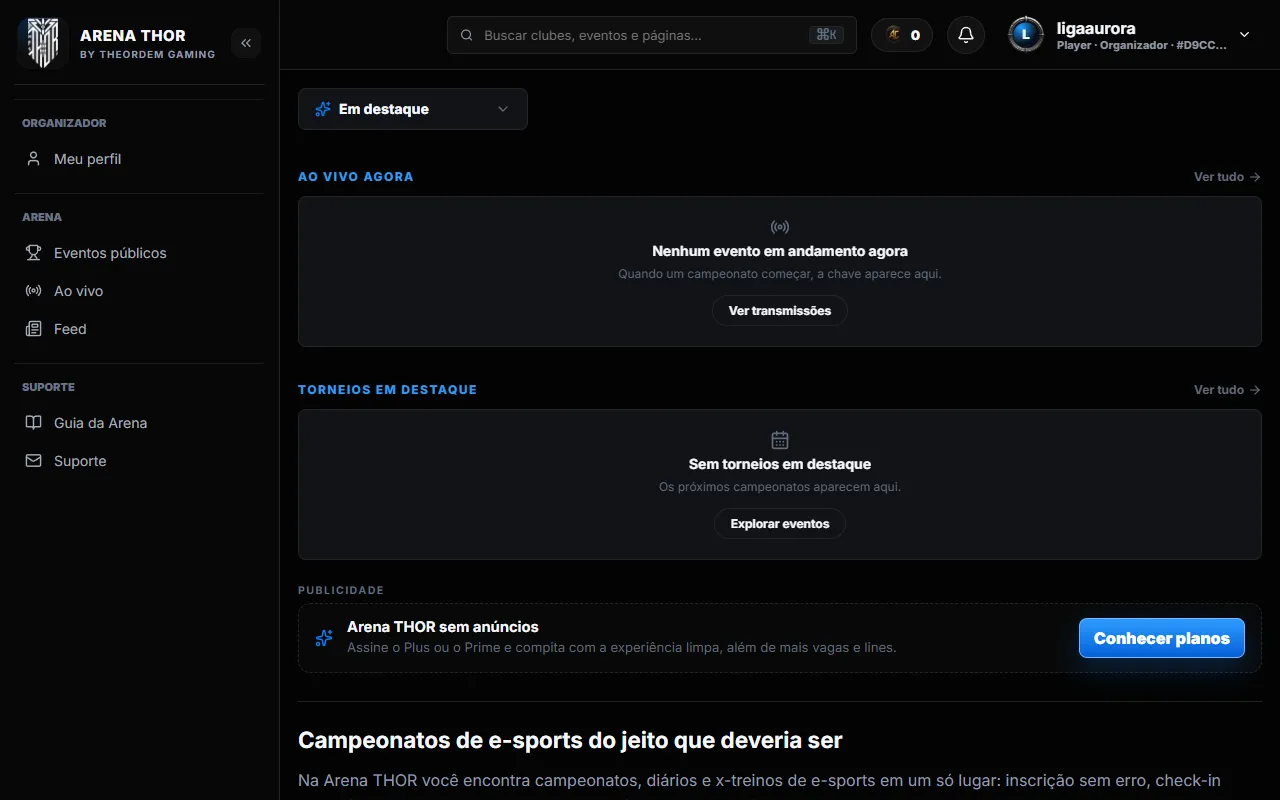
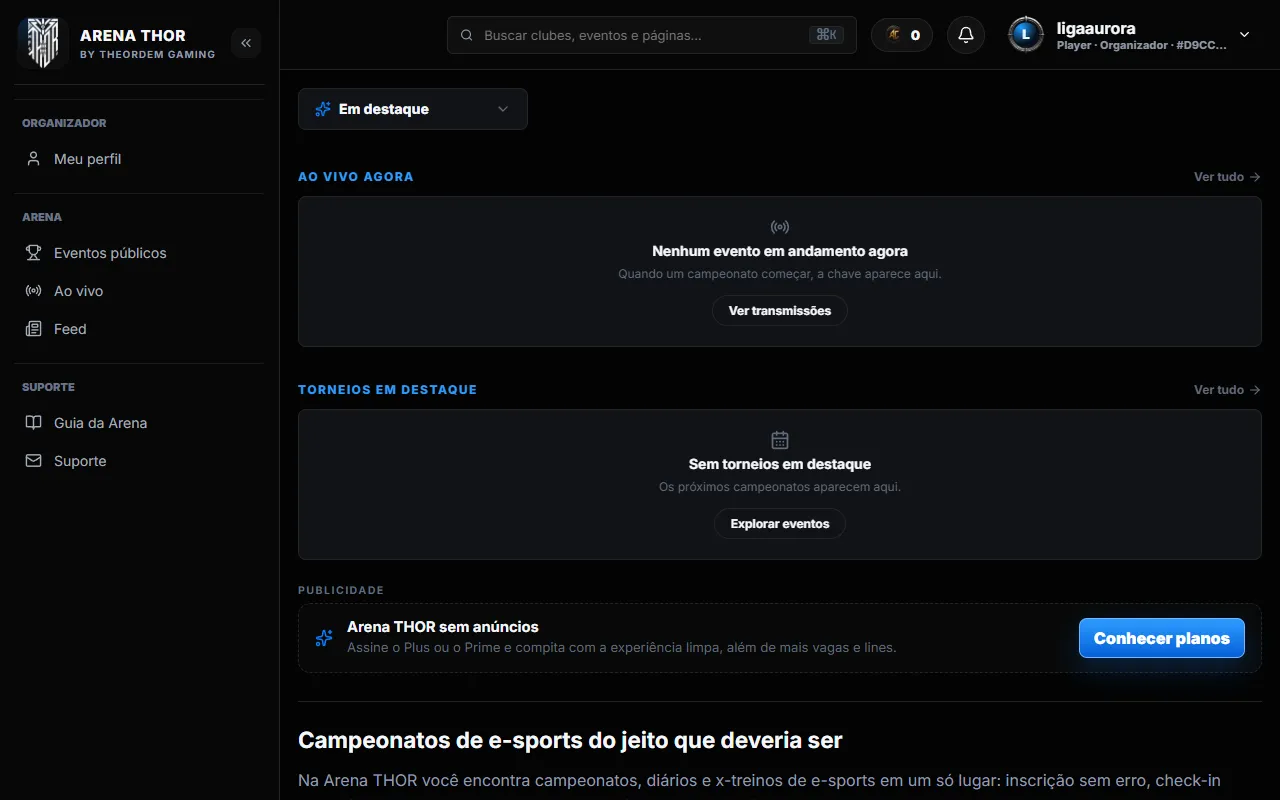
A conta abre com o menu do organizador.
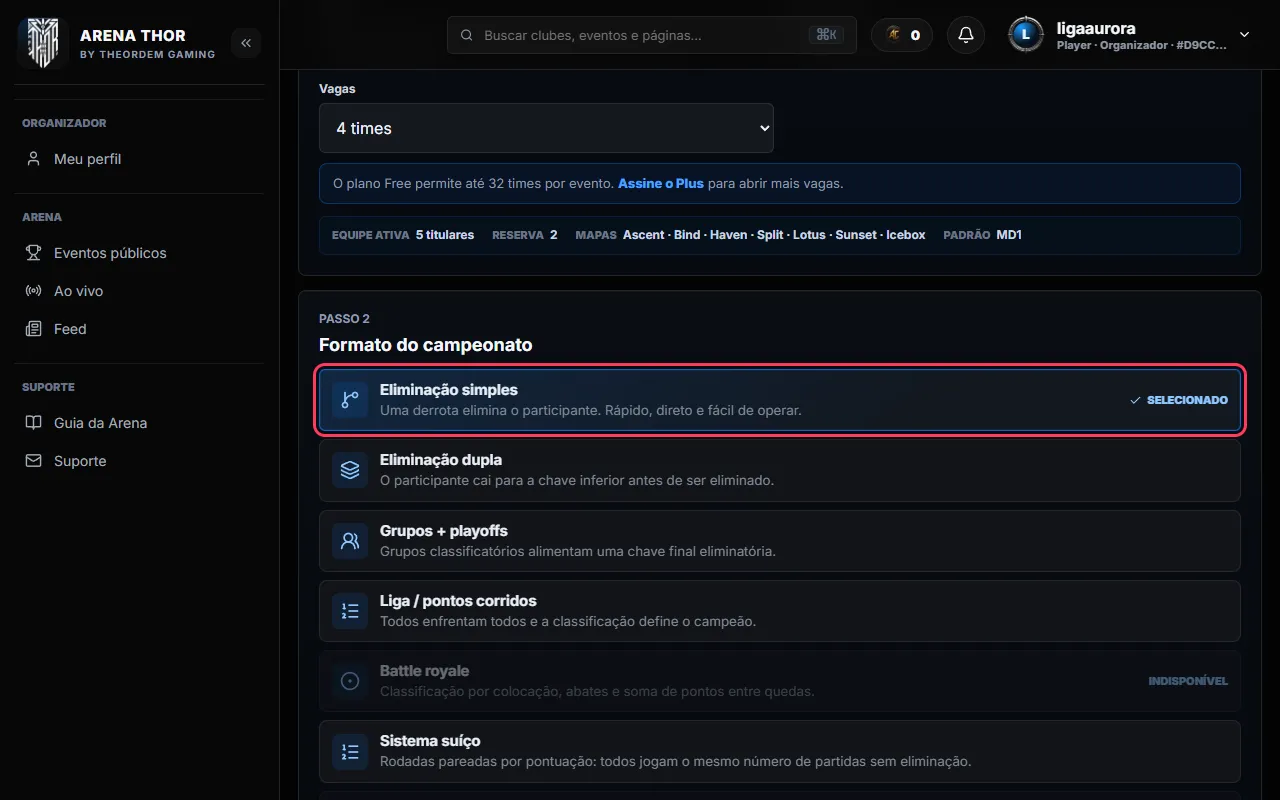
2Criar e publicar o campeonatoUm assistente em 5 etapas: Modelo, Dados, Regras, Inscrição e Publicação.
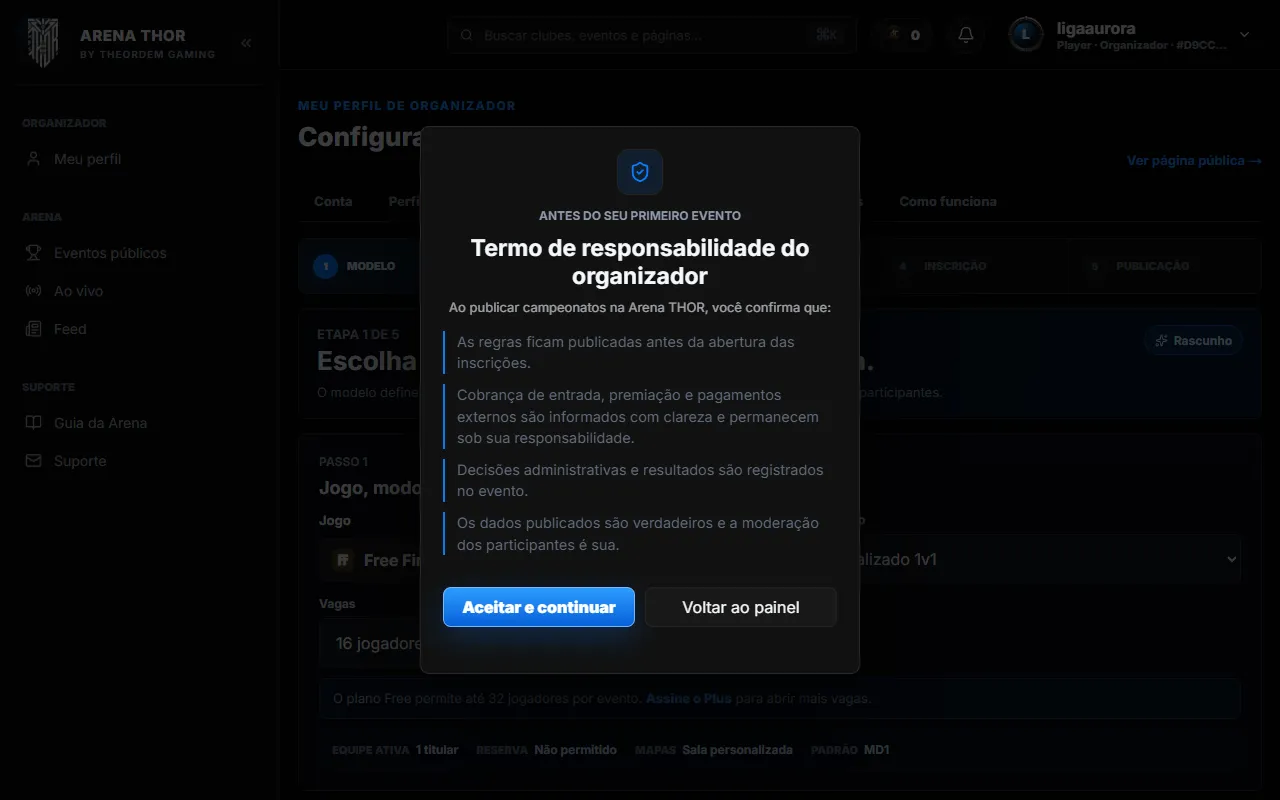
Abra Meu perfil e a aba Criar evento. Na primeira vez, aceite o termo do organizador.
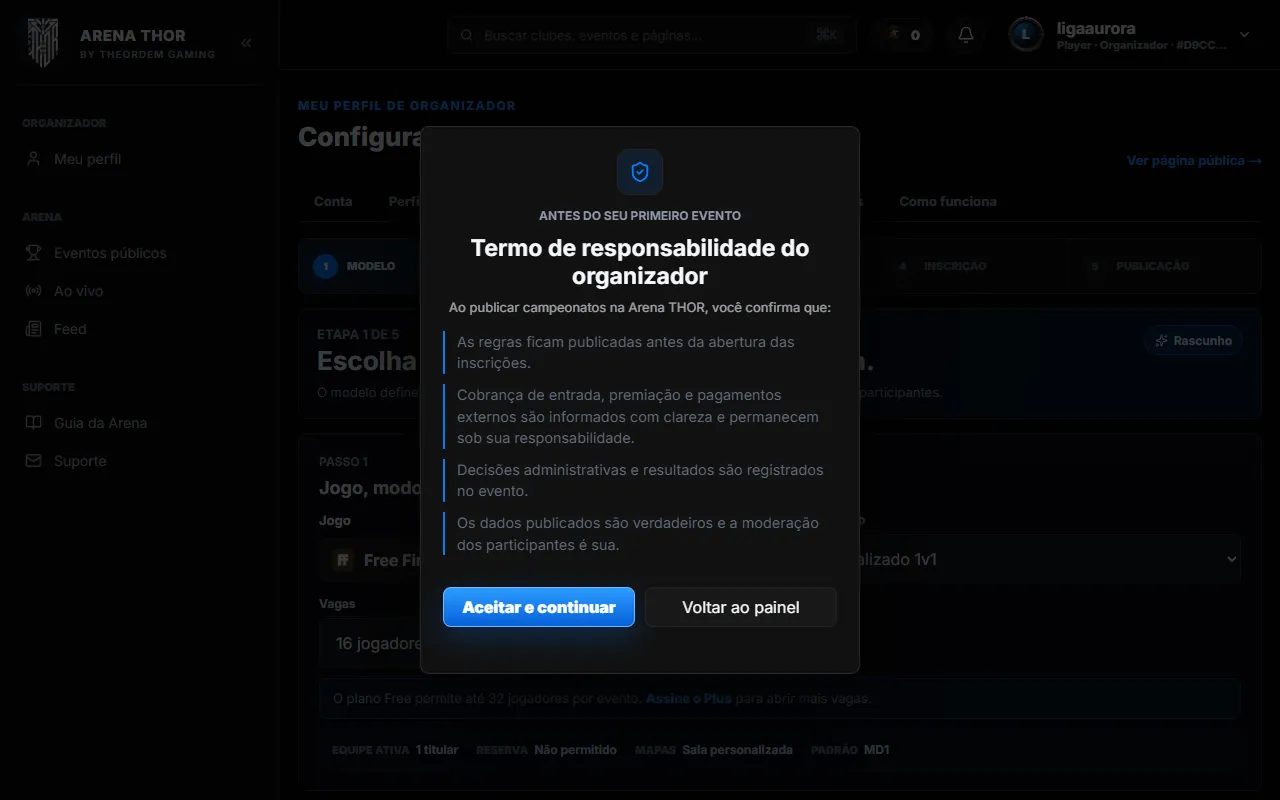
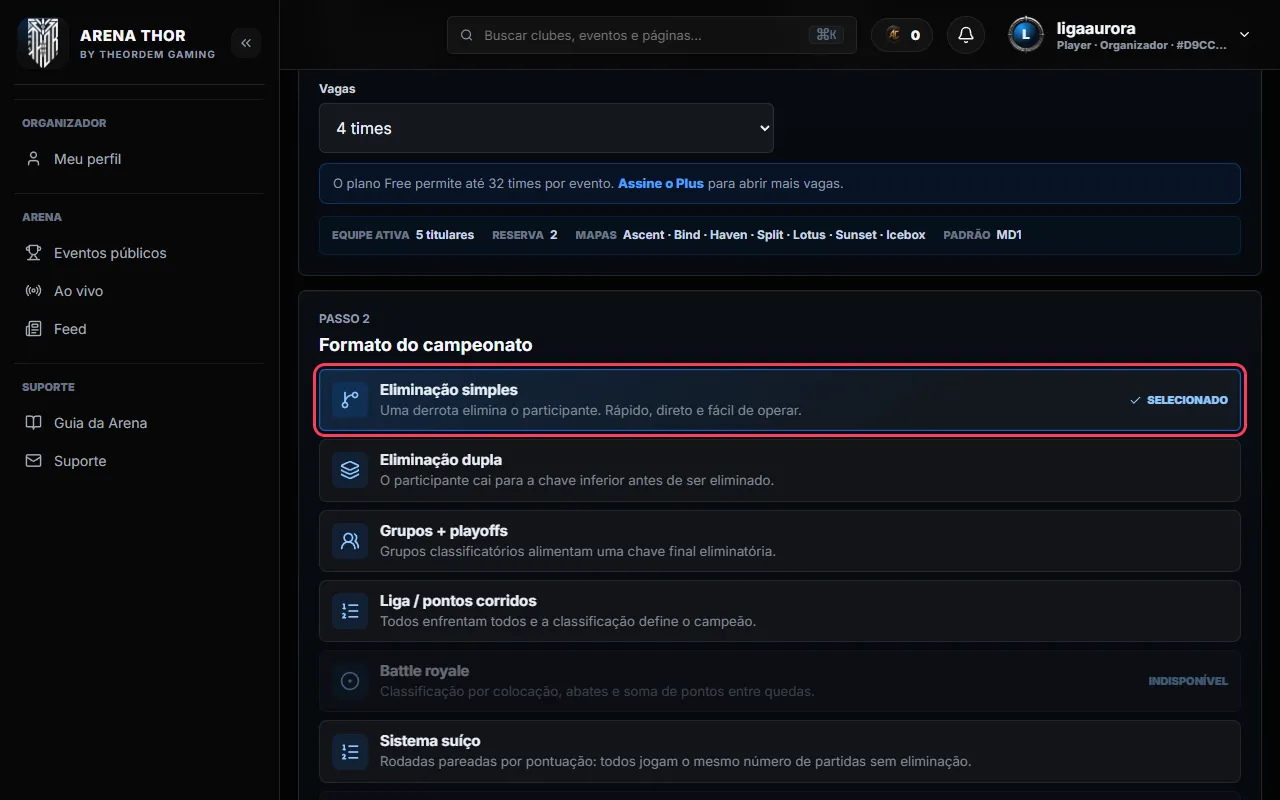
Modelo: escolha o jogo, o modo, as vagas e o formato.
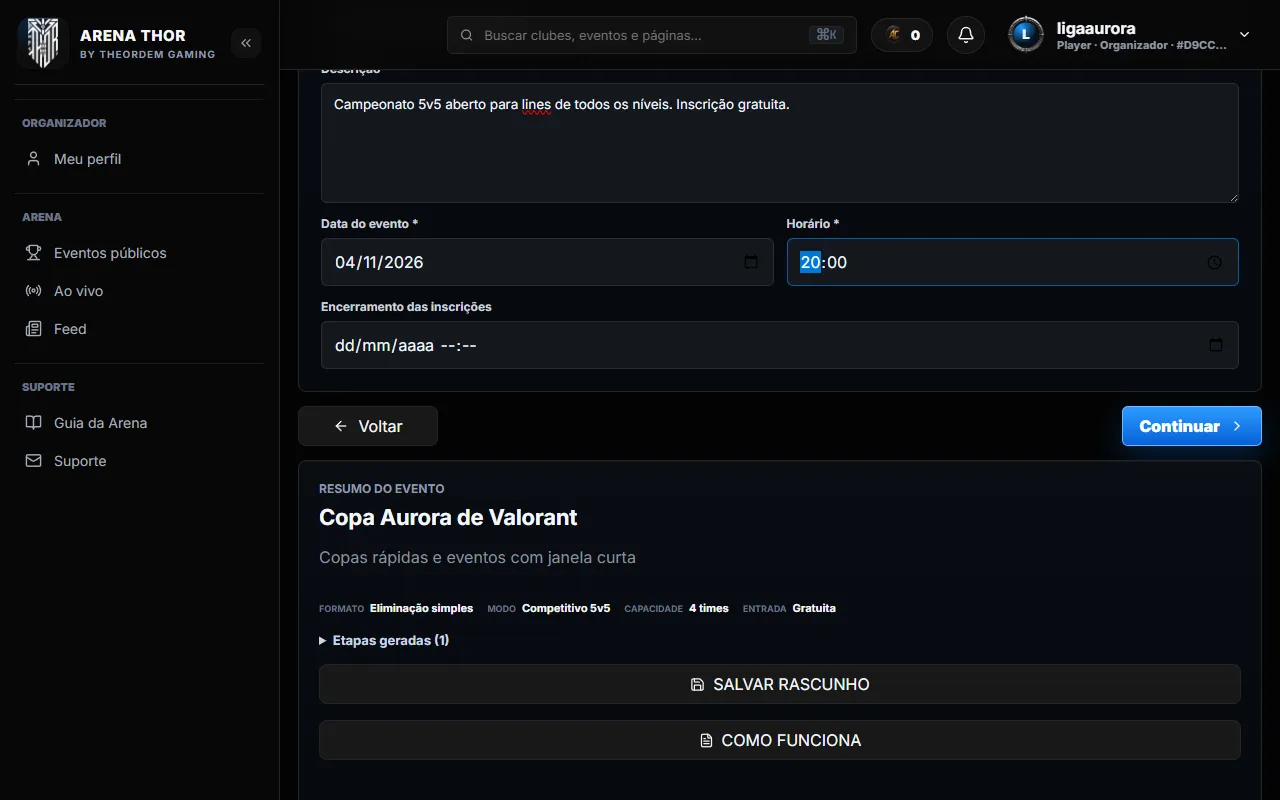
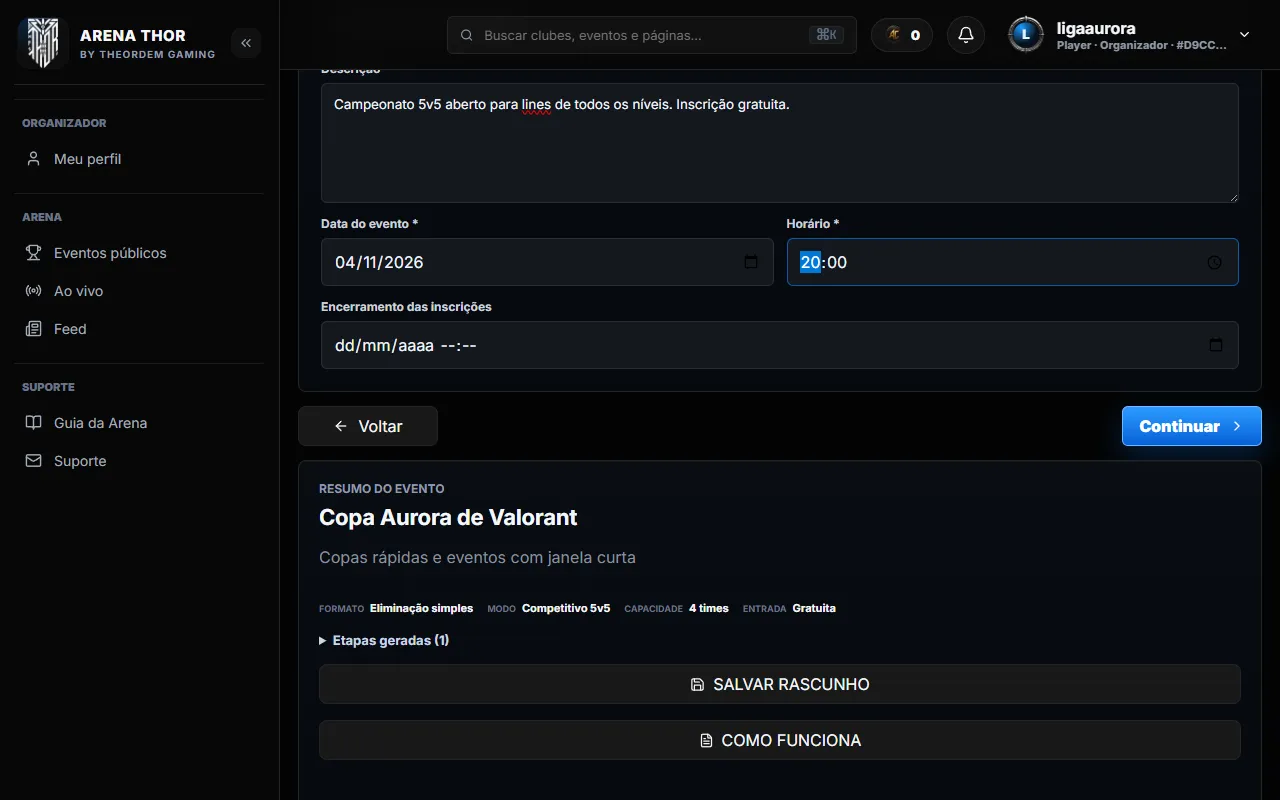
Dados: nome, descrição, data e horário.
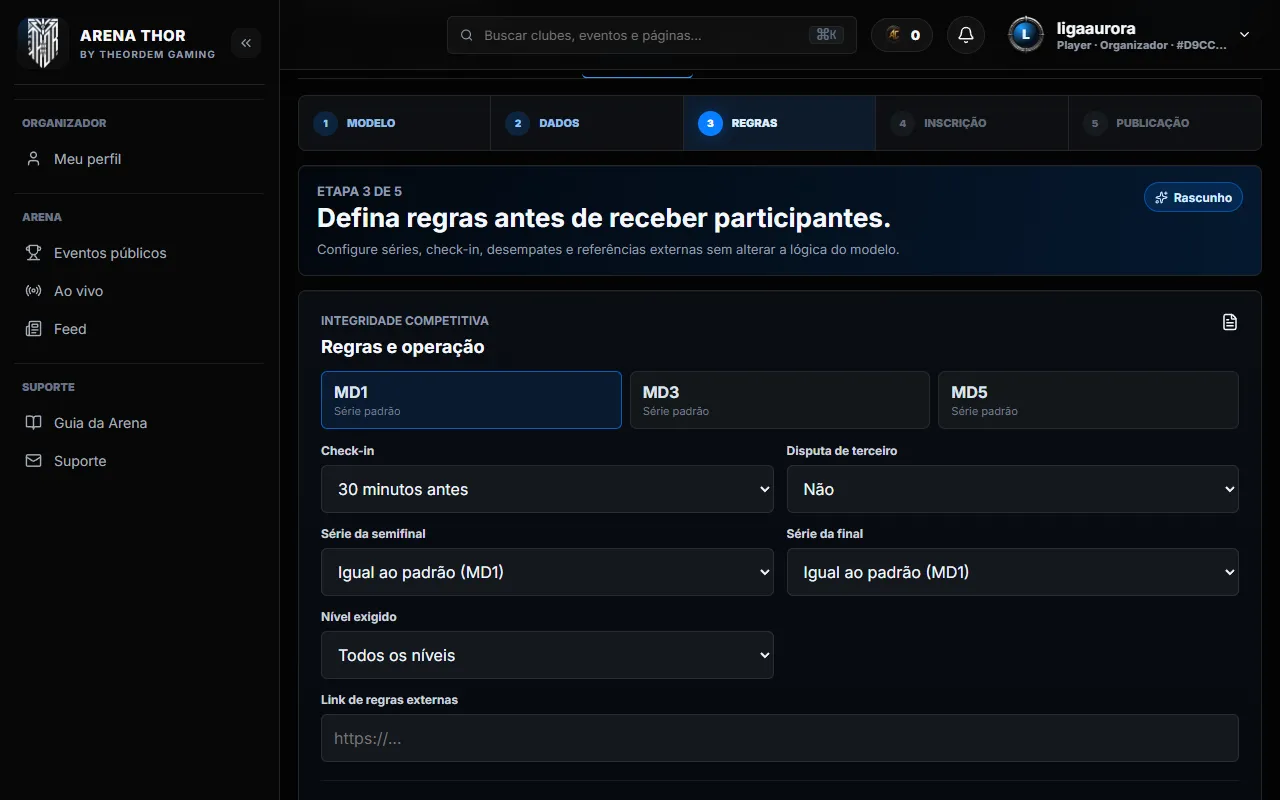
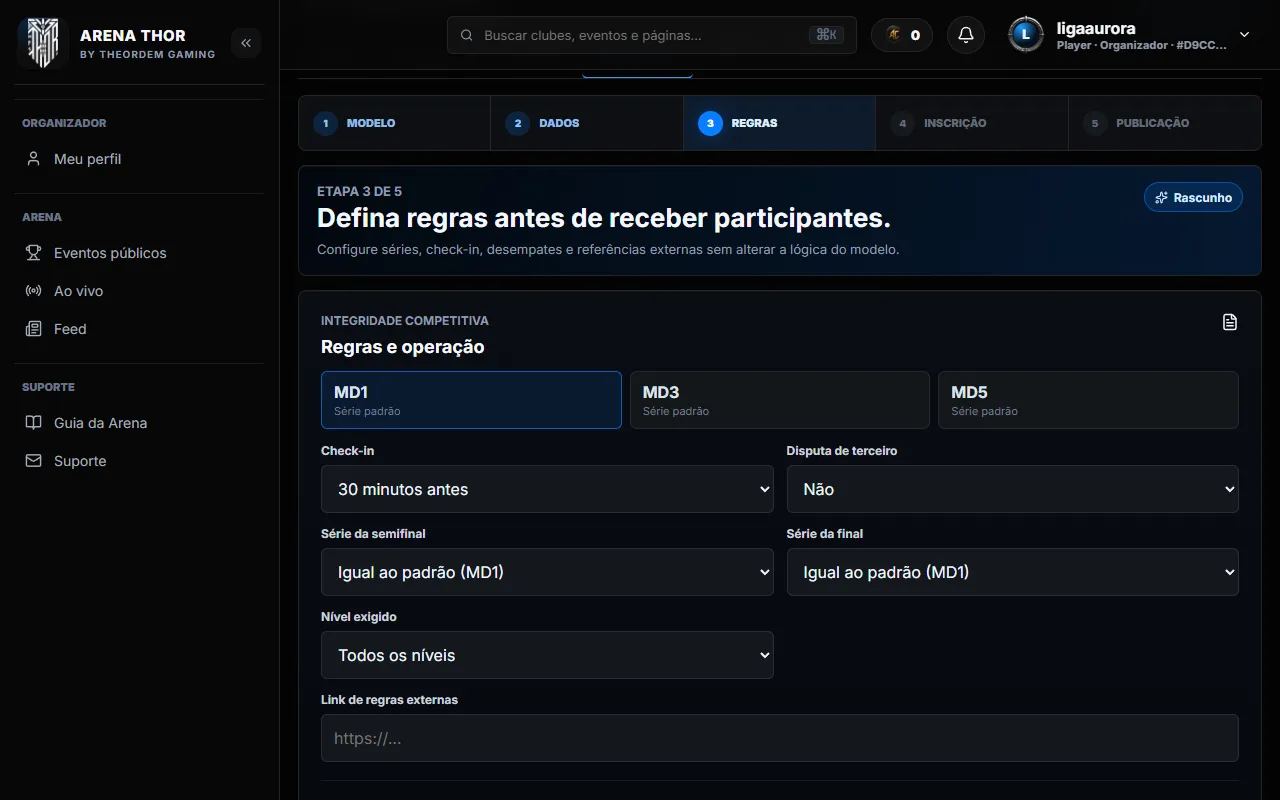
Regras: série (MD1, MD3…), check-in e nível exigido.
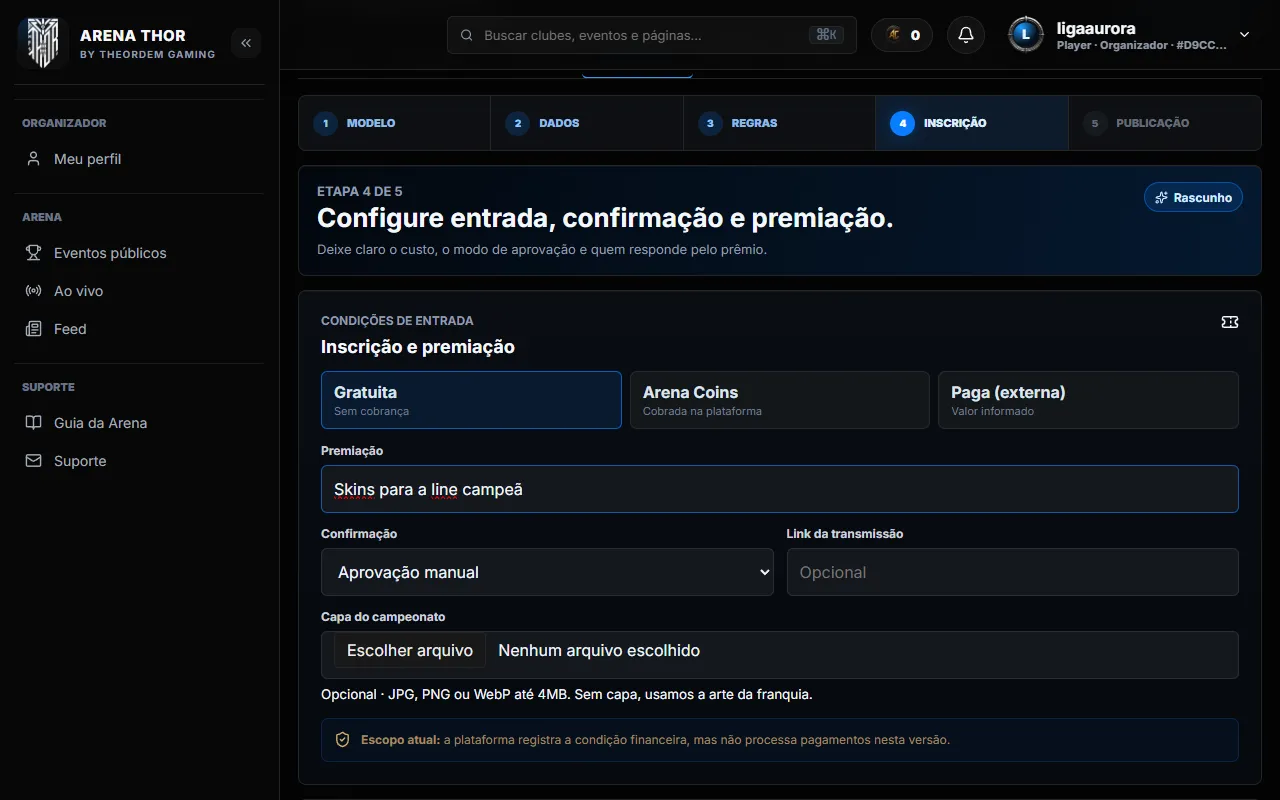
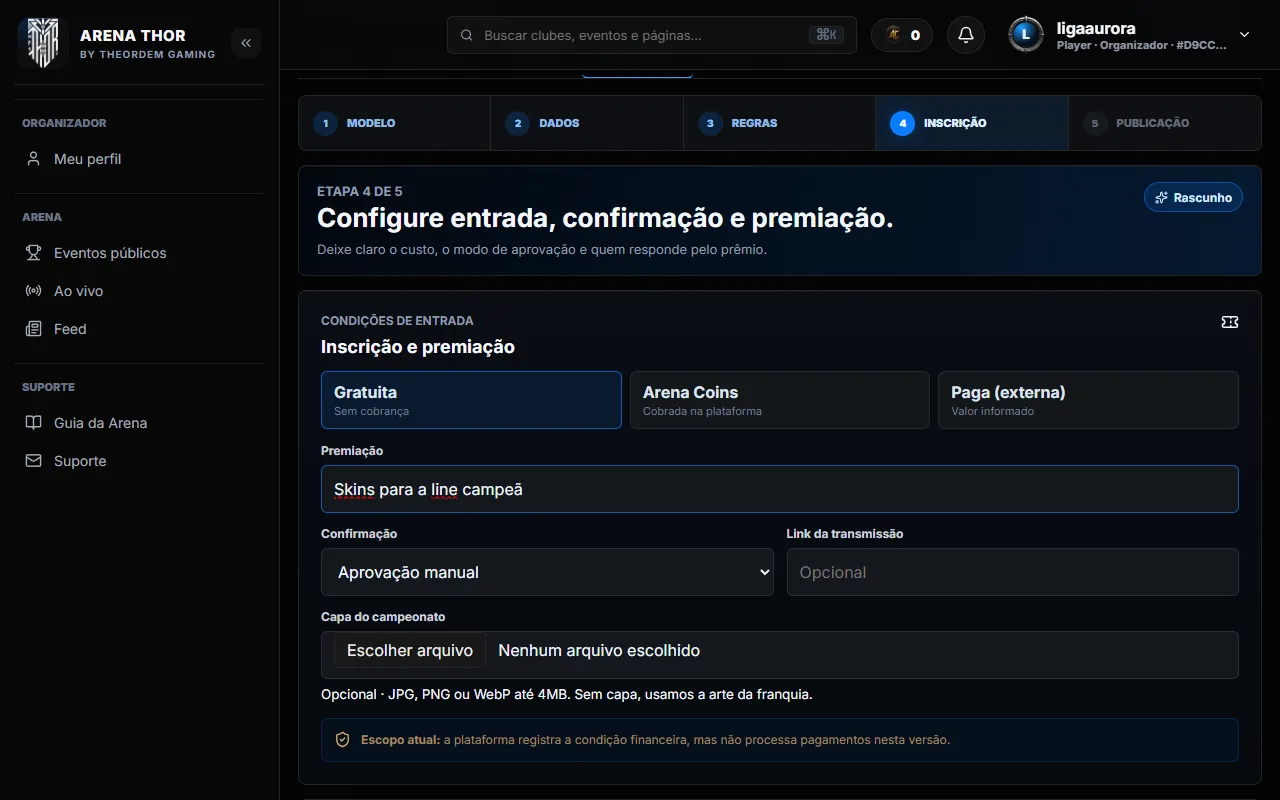
Inscrição: entrada, premiação e confirmação (automática ou aprovação manual).
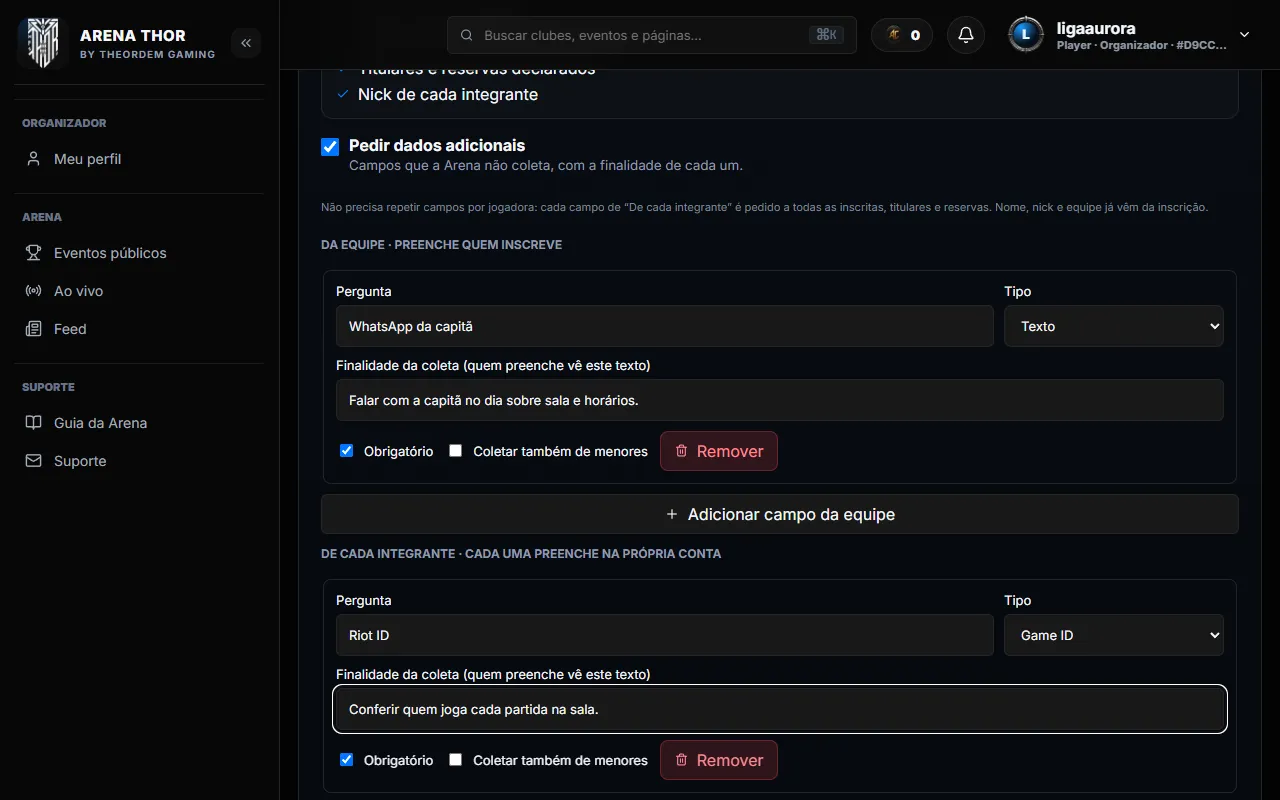
Ligue Pedir dados adicionais para criar campos da equipe e de cada integrante, sempre com a finalidade.
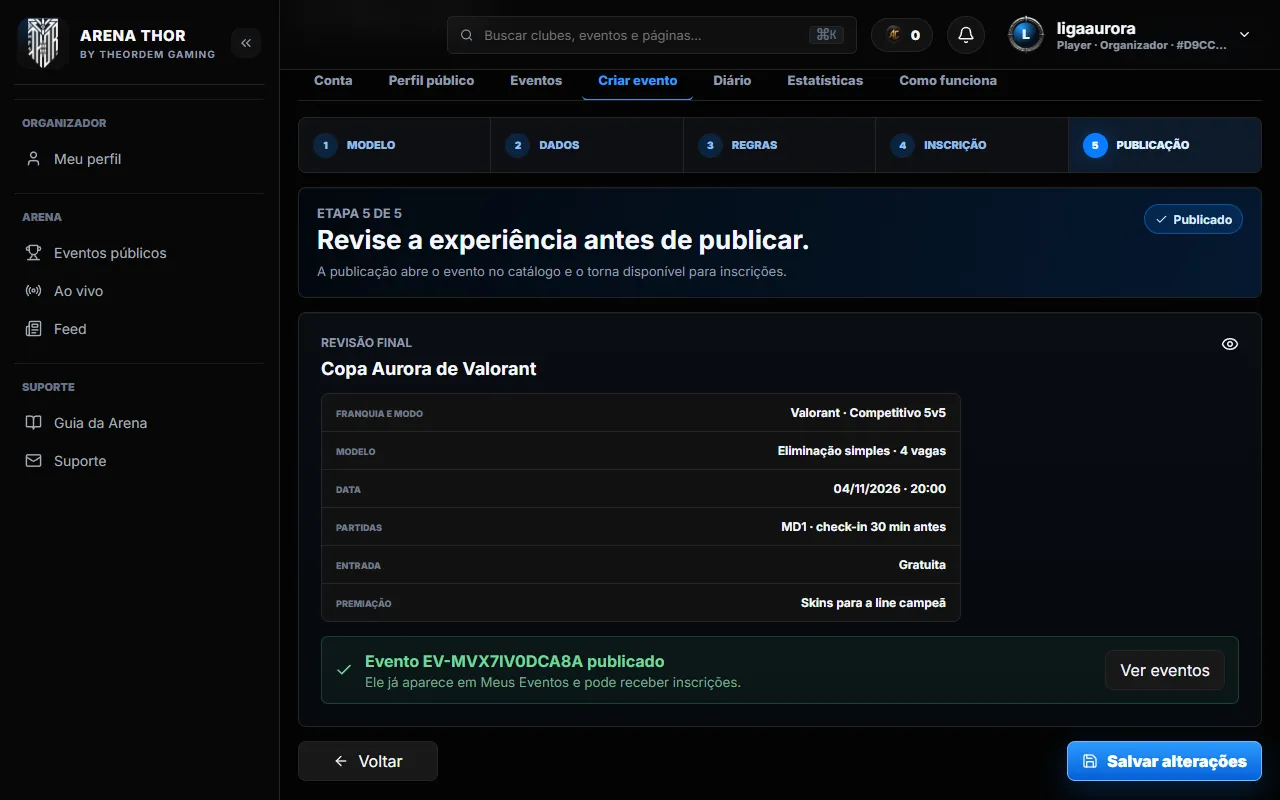
Revise e clique em Publicar evento. As inscrições abrem na hora.
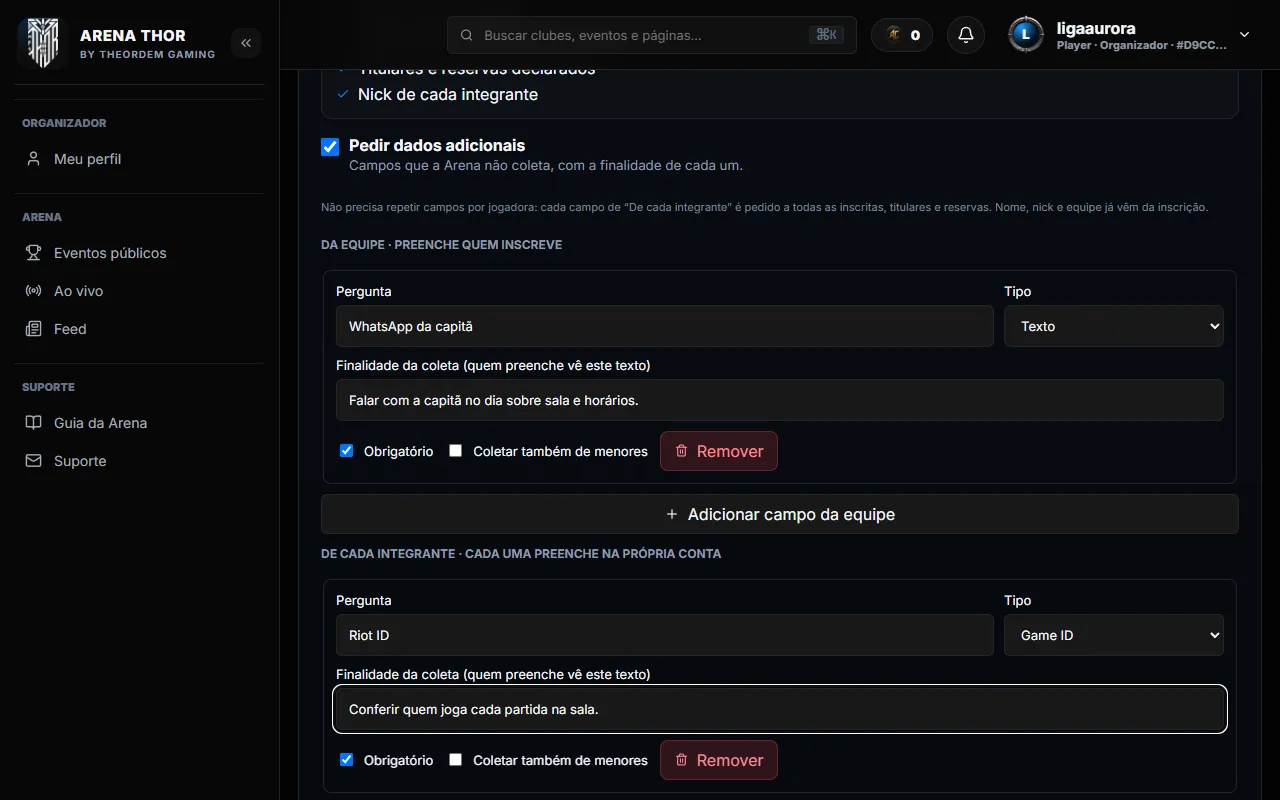
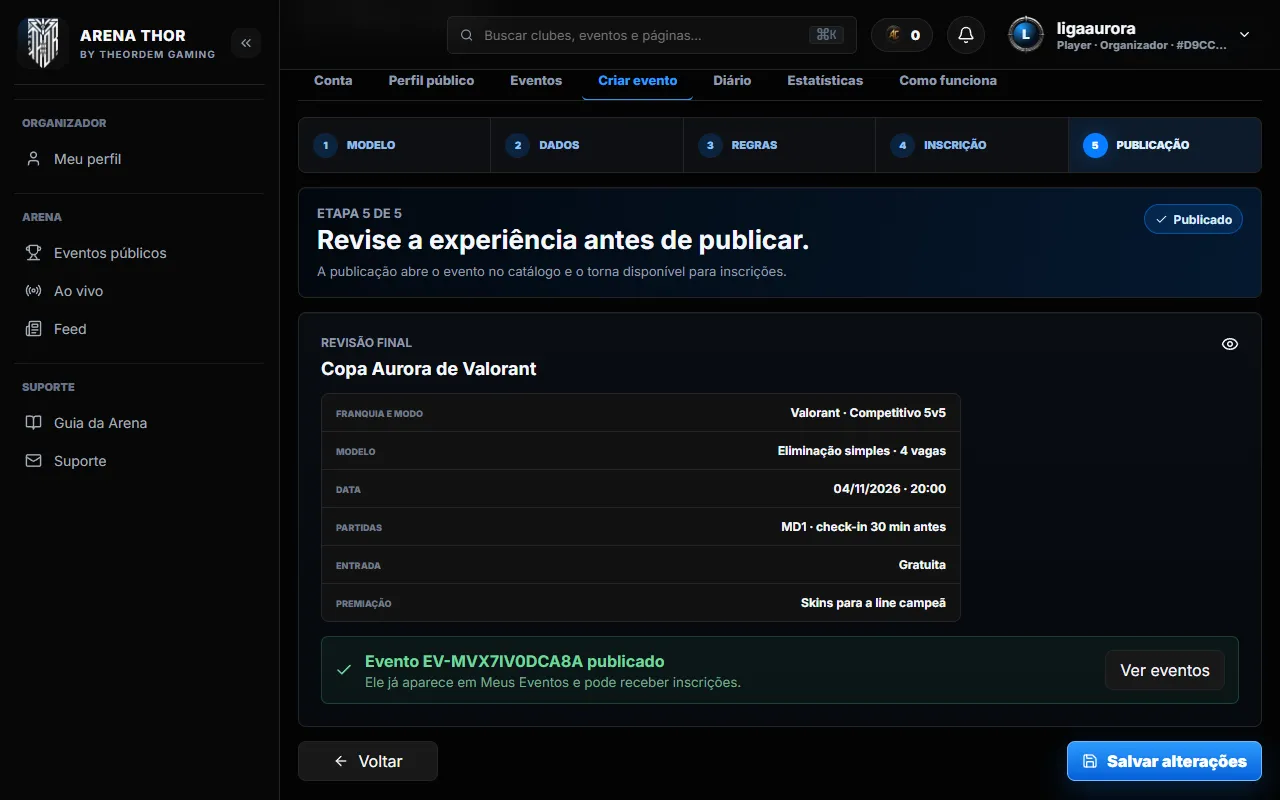
Dica: O formulário de inscrição trava na primeira inscrição. Monte tudo antes de divulgar.
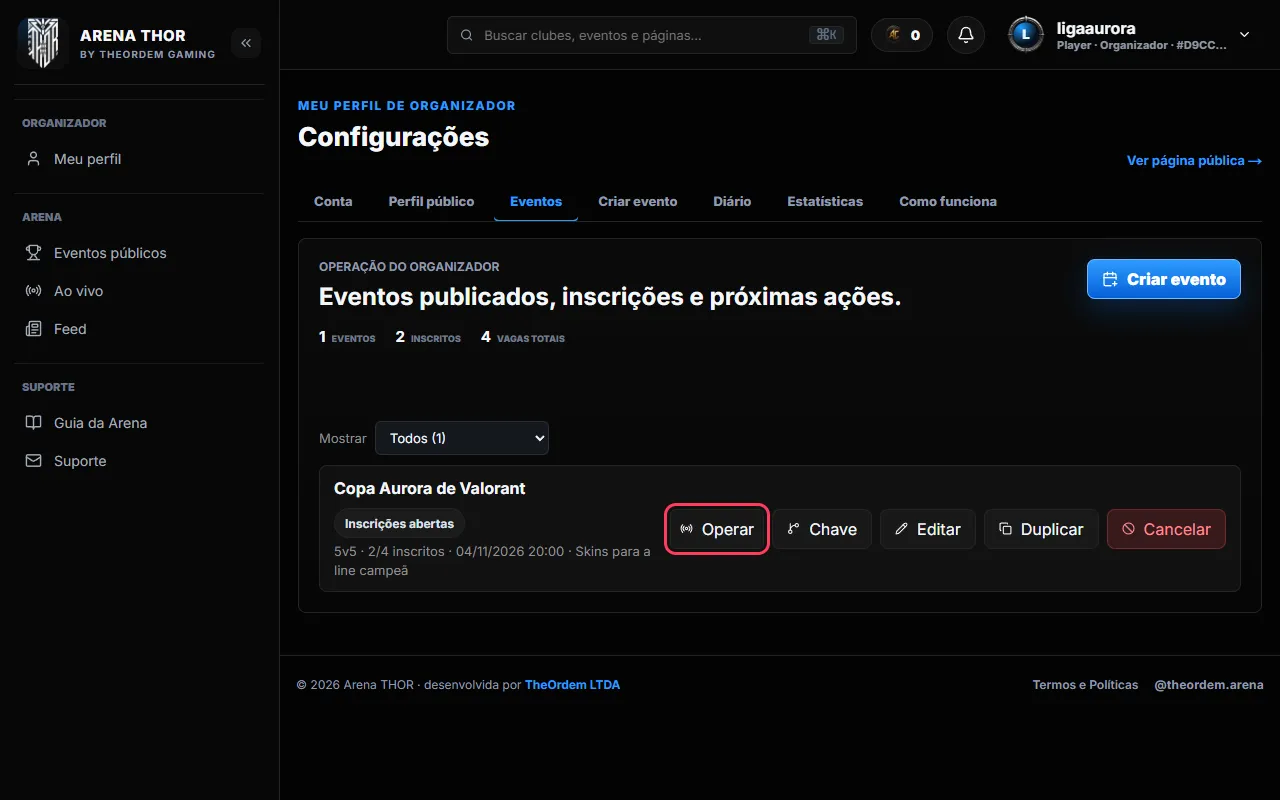
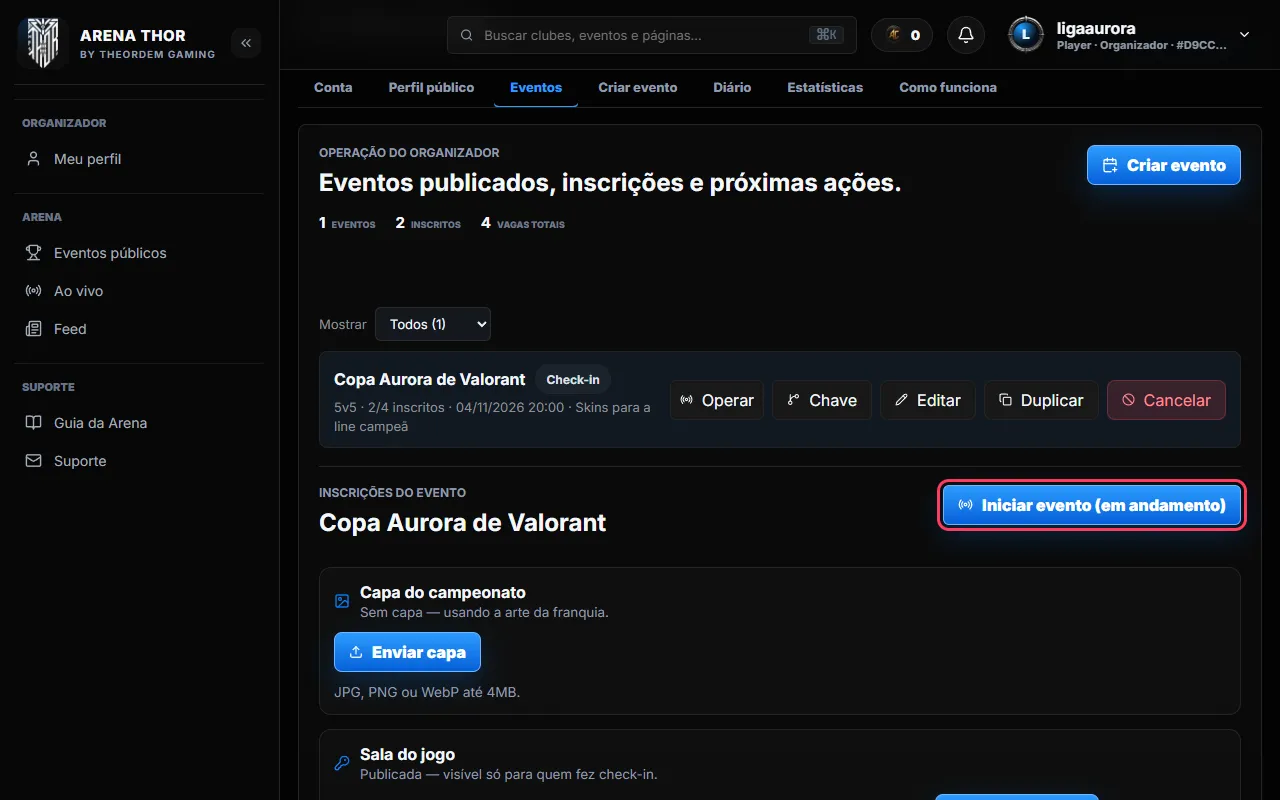
3Aprovar inscrições, abrir check-in e publicar a salaTudo fica em Meu perfil → Eventos → Operar.
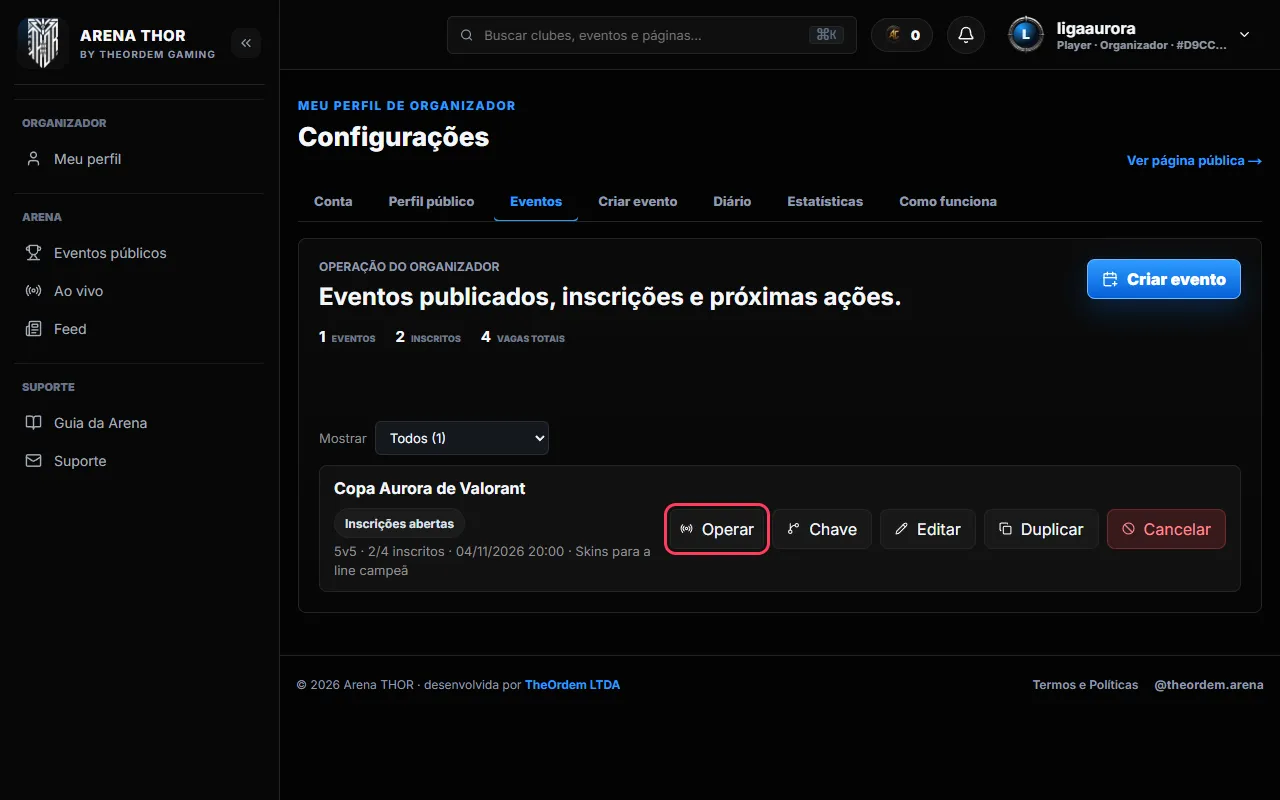
Em Eventos, clique em Operar no campeonato.
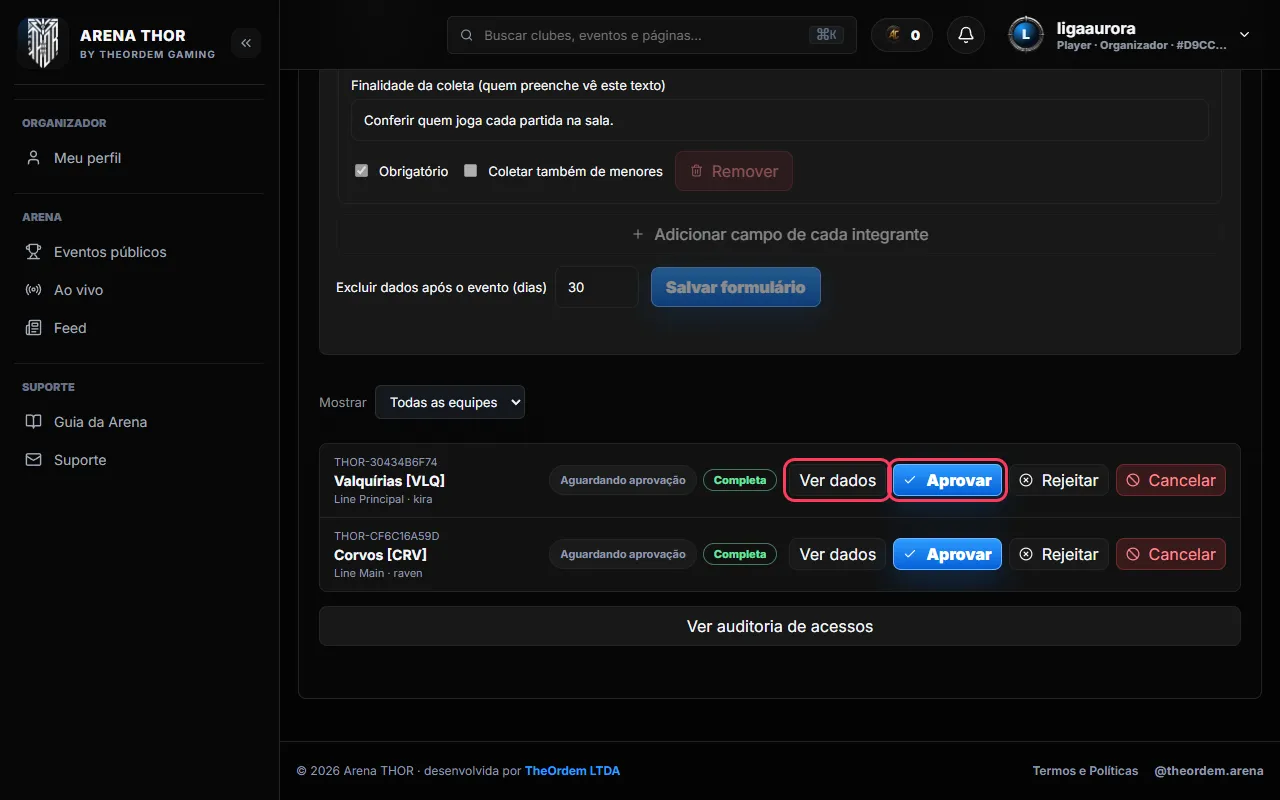
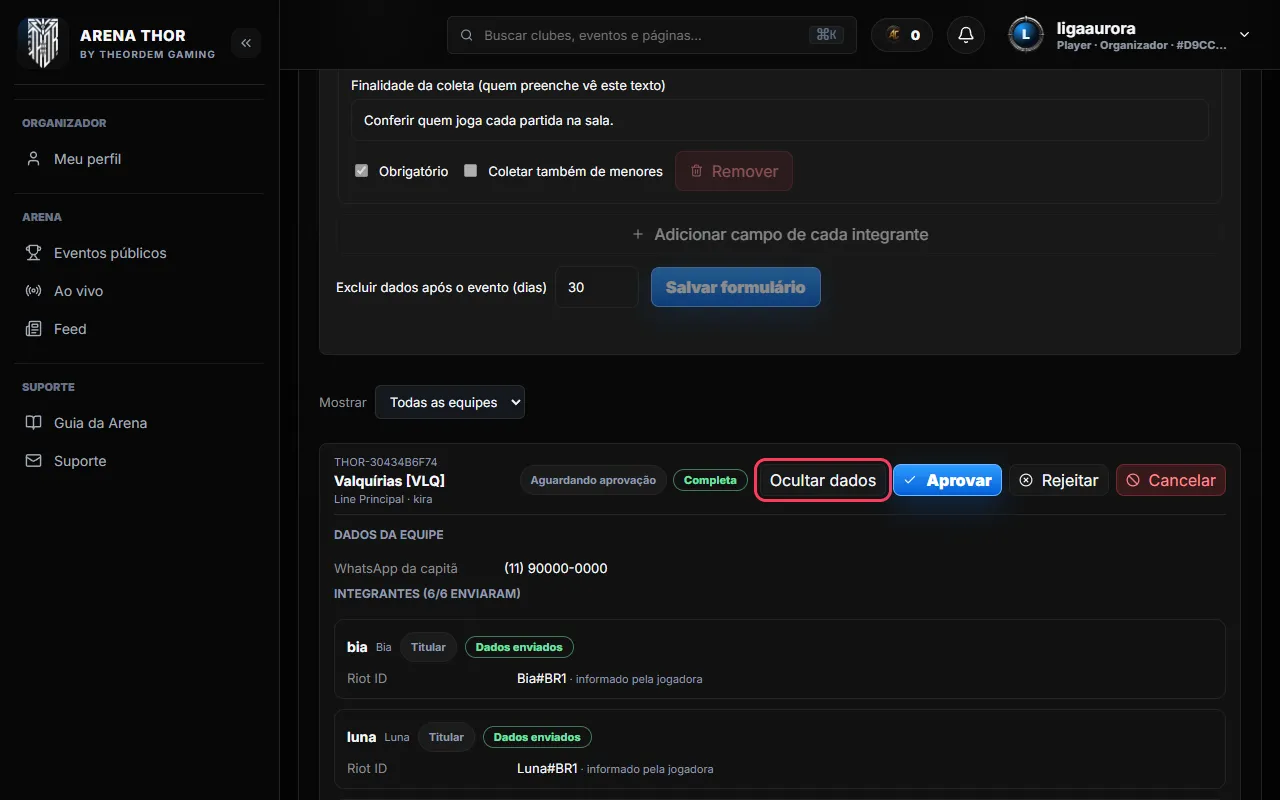
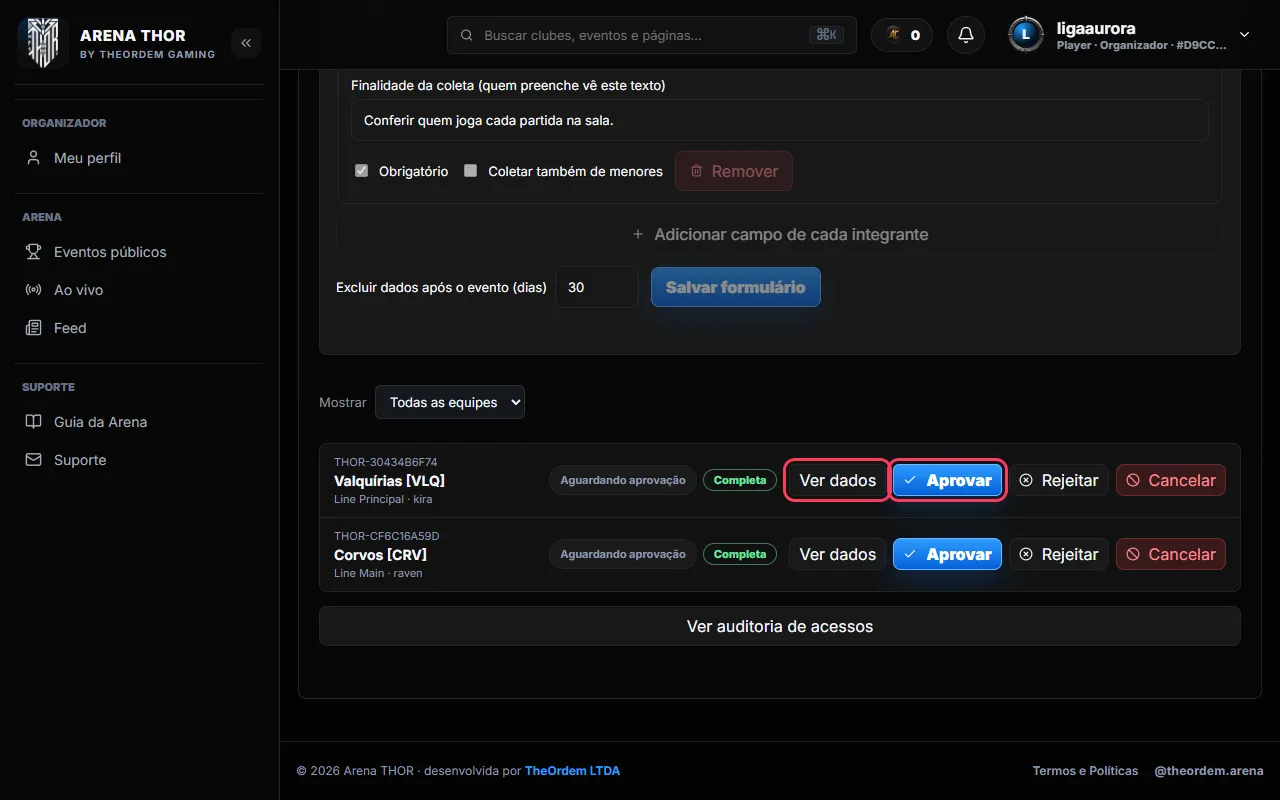
Ver dados mostra os dados da equipe e de cada integrante.
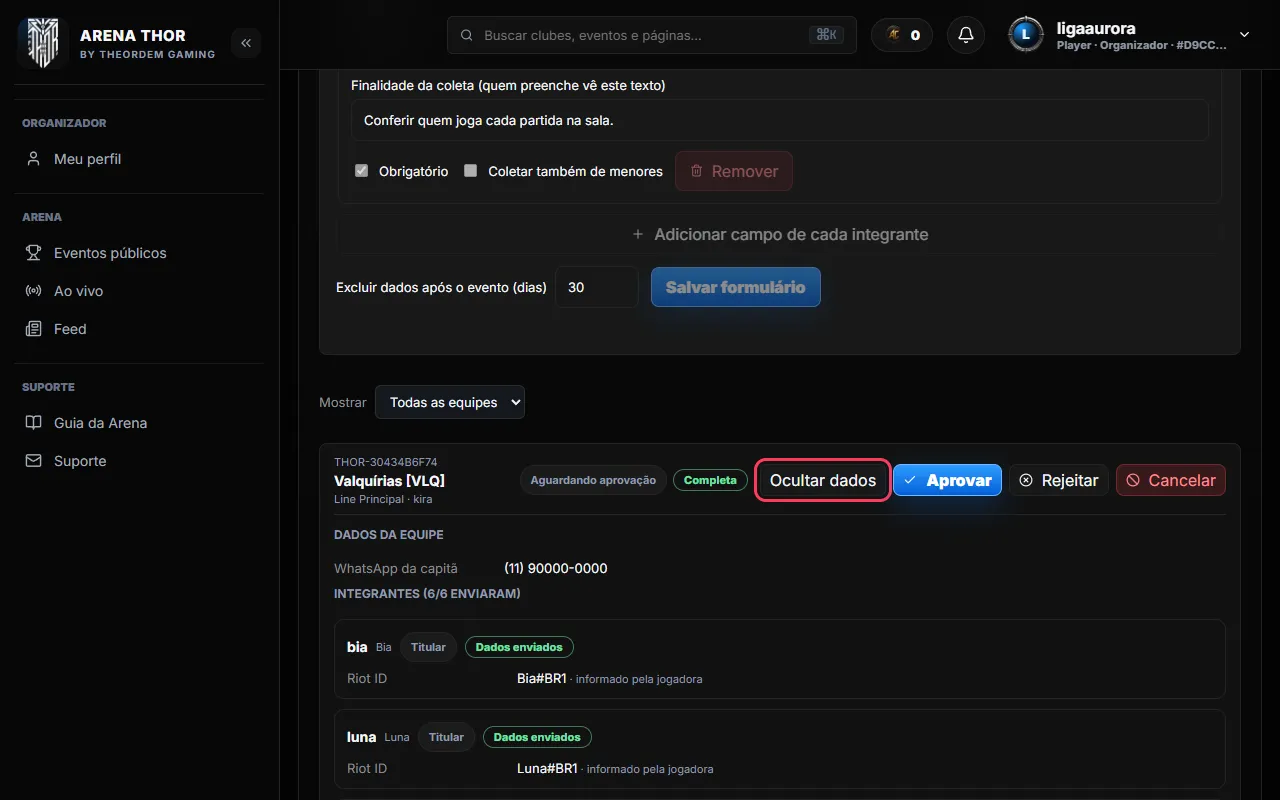
Clique em Aprovar. O botão só libera quando todo o elenco enviou os dados.
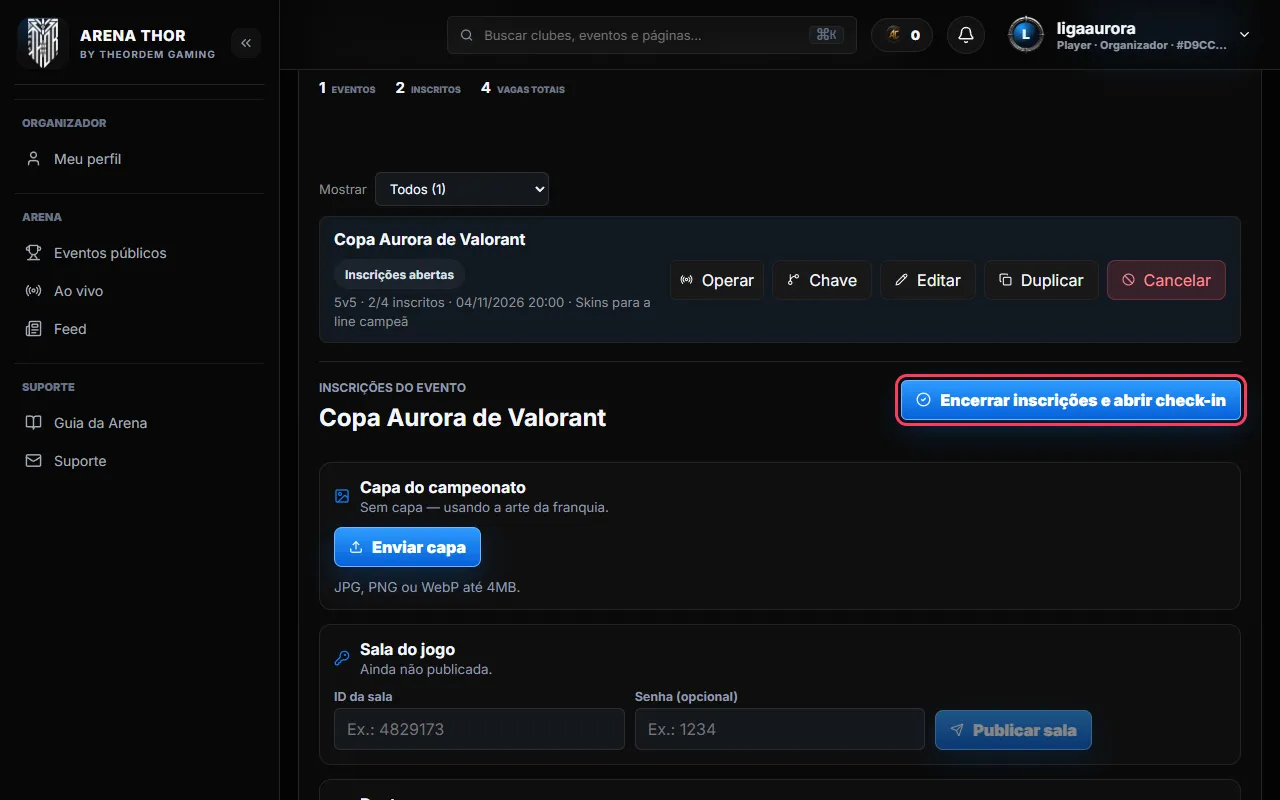
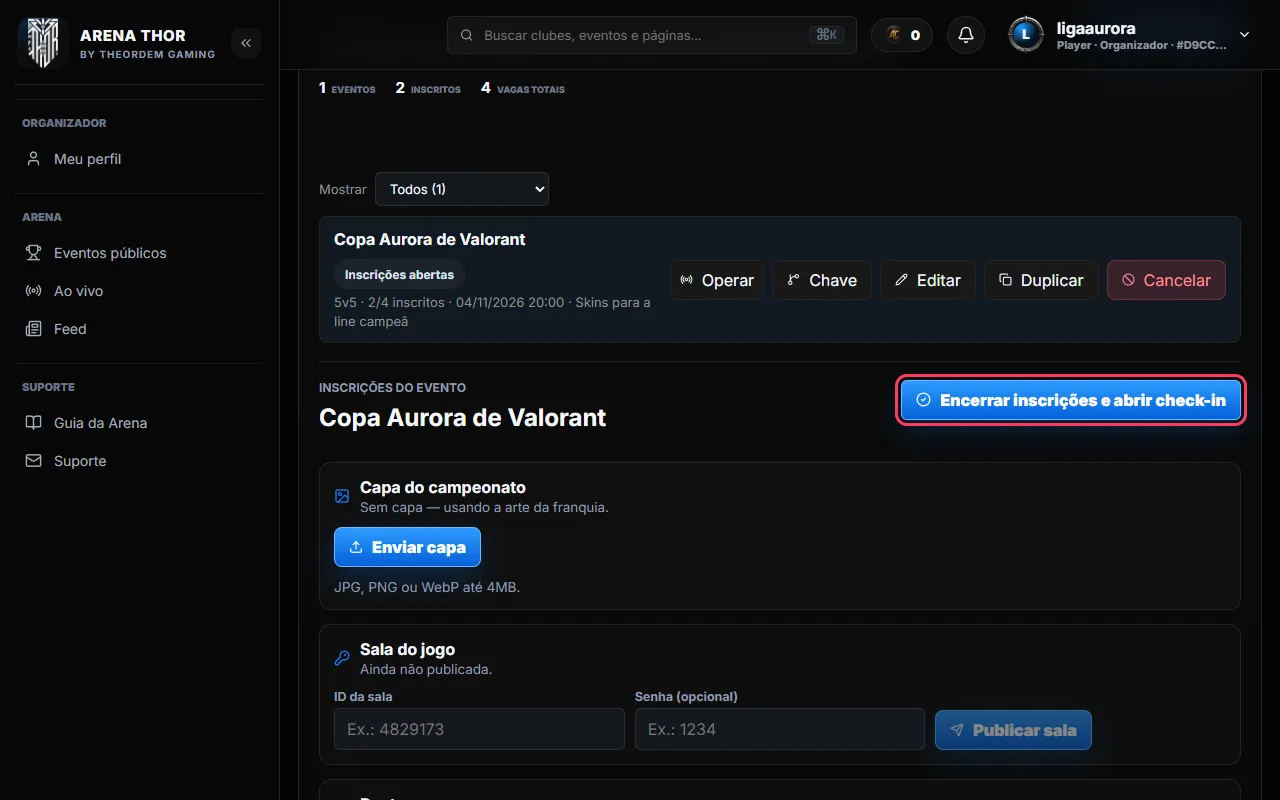
Na hora, clique em Encerrar inscrições e abrir check-in (ele também abre sozinho no horário).
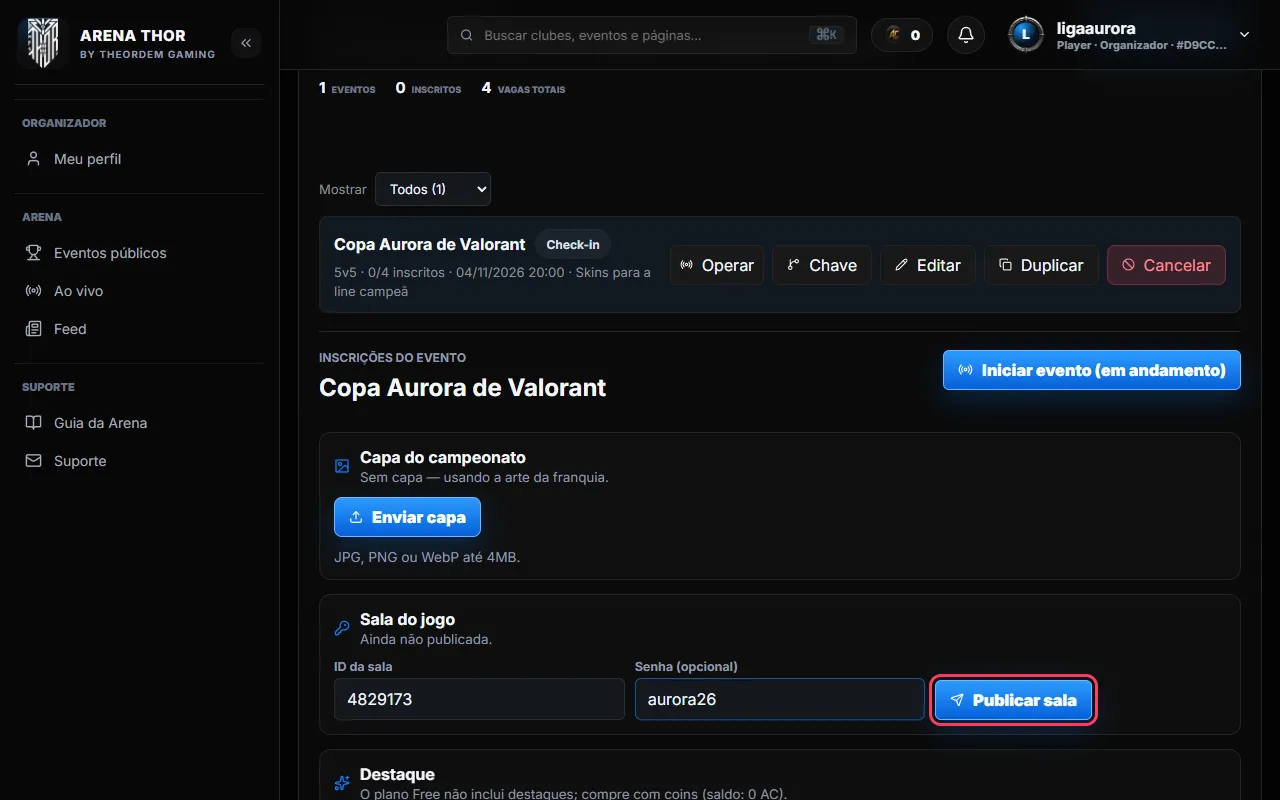
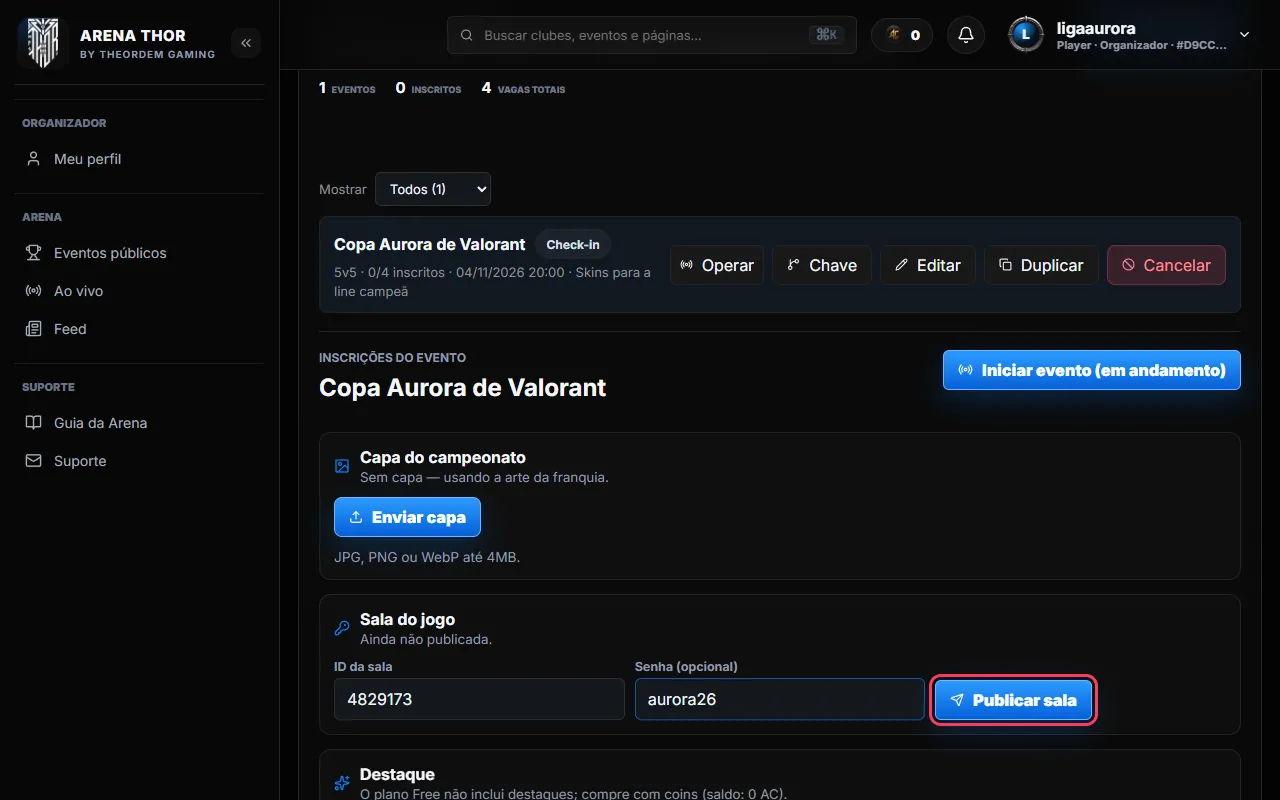
Em Sala do jogo, informe o ID e a senha e clique em Publicar sala. Só quem fez check-in vê.
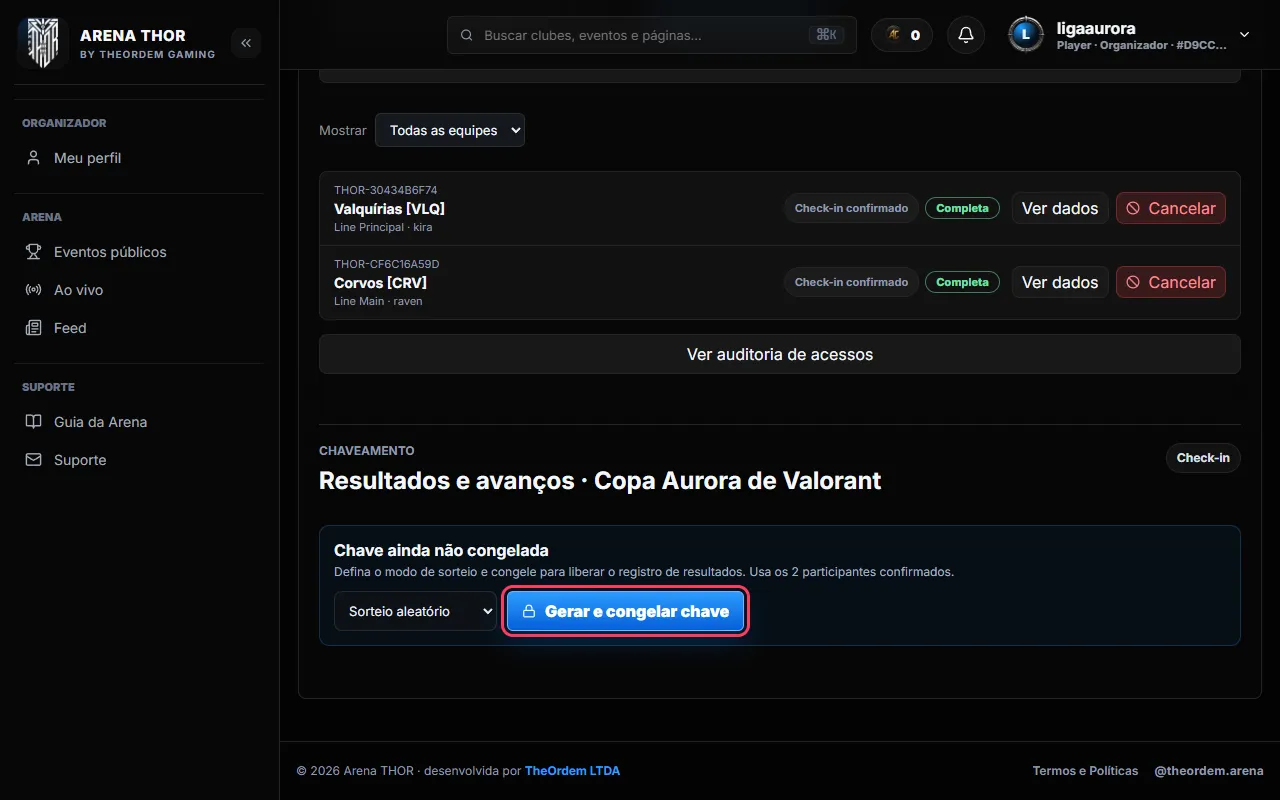
4Gerar a chave e iniciarA chave usa os times que fizeram check-in (mínimo de 2).
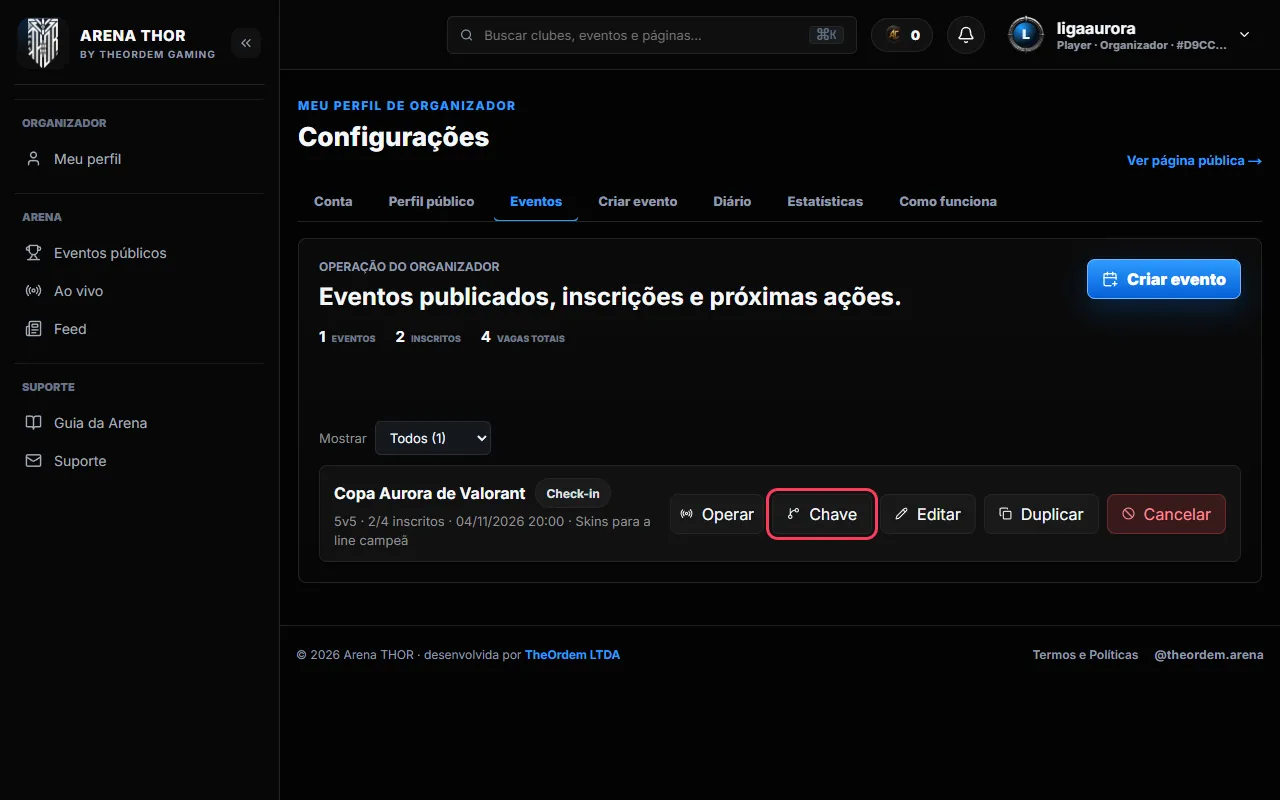
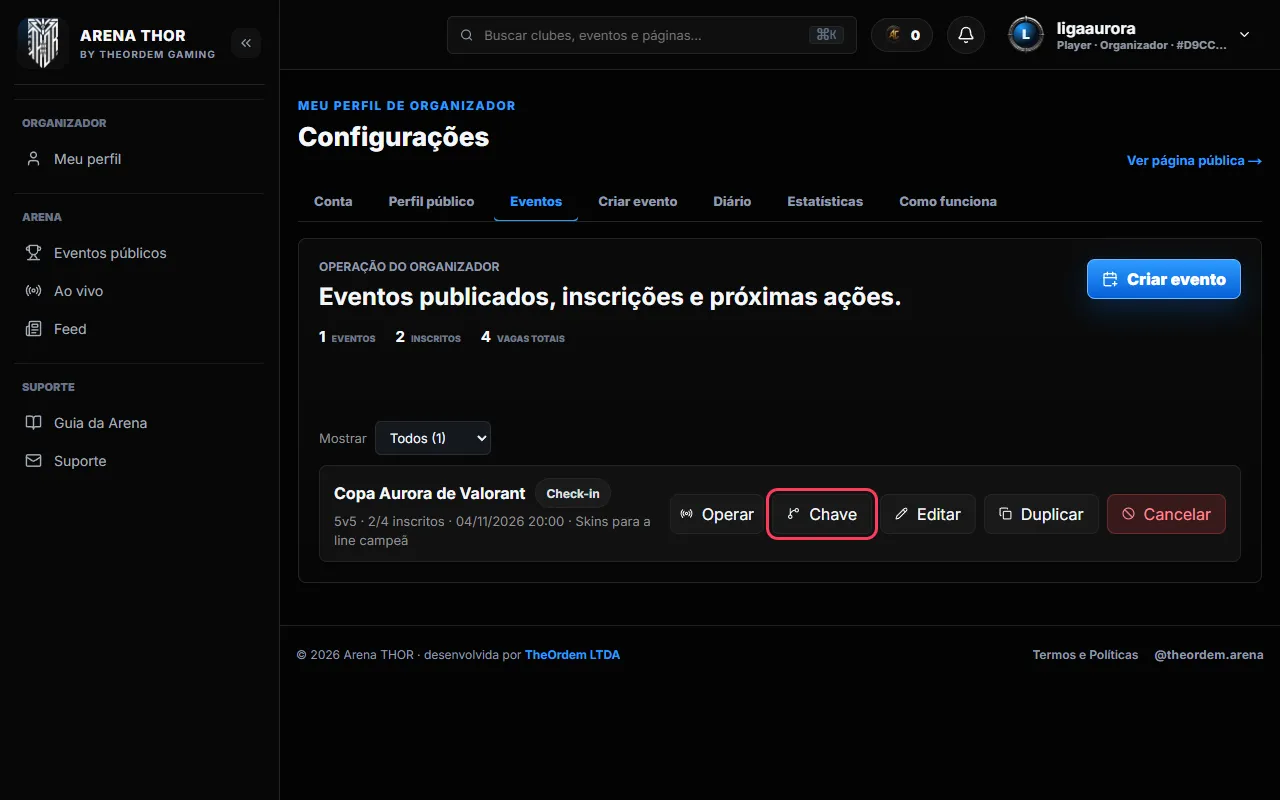
Clique em Chave no campeonato.
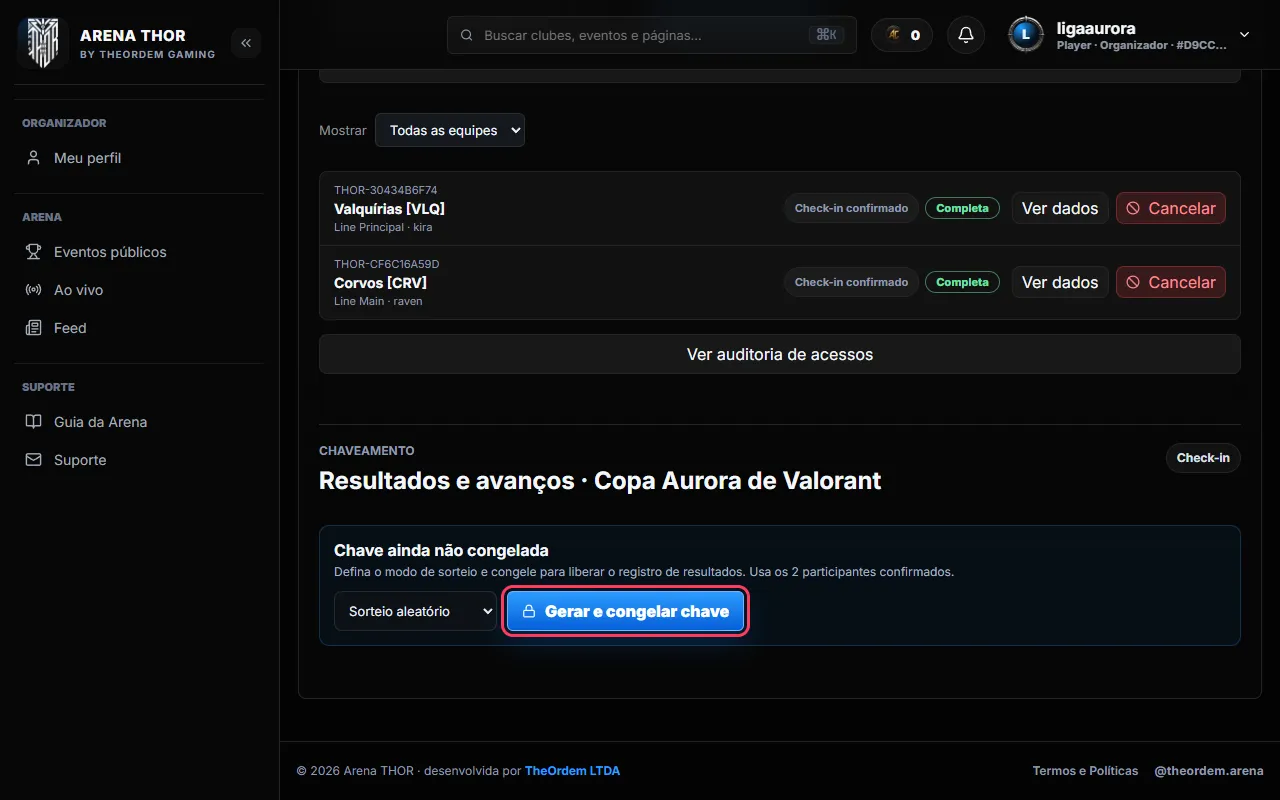
Escolha o sorteio e clique em Gerar e congelar chave.
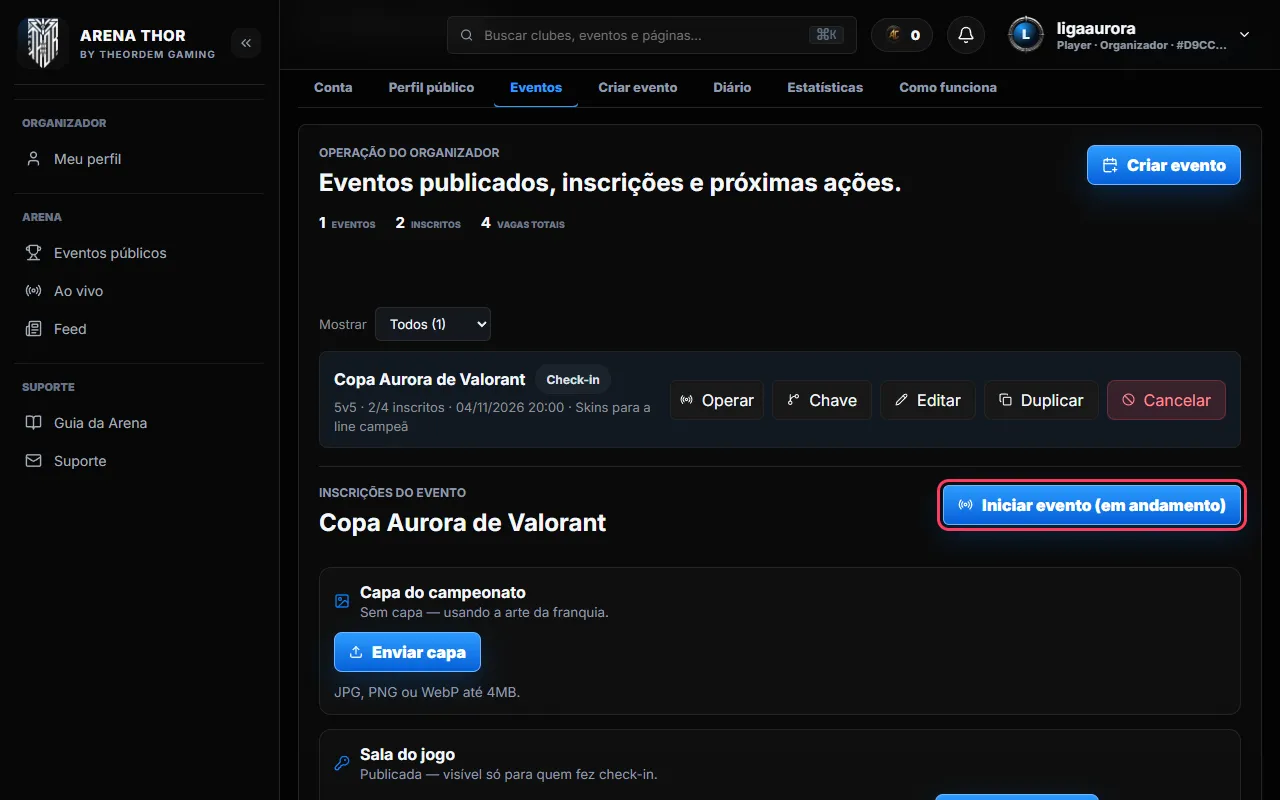
Em Operar, clique em Iniciar evento.
5Lançar o placar e encerrarCada resultado avança a chave na hora para todo mundo.
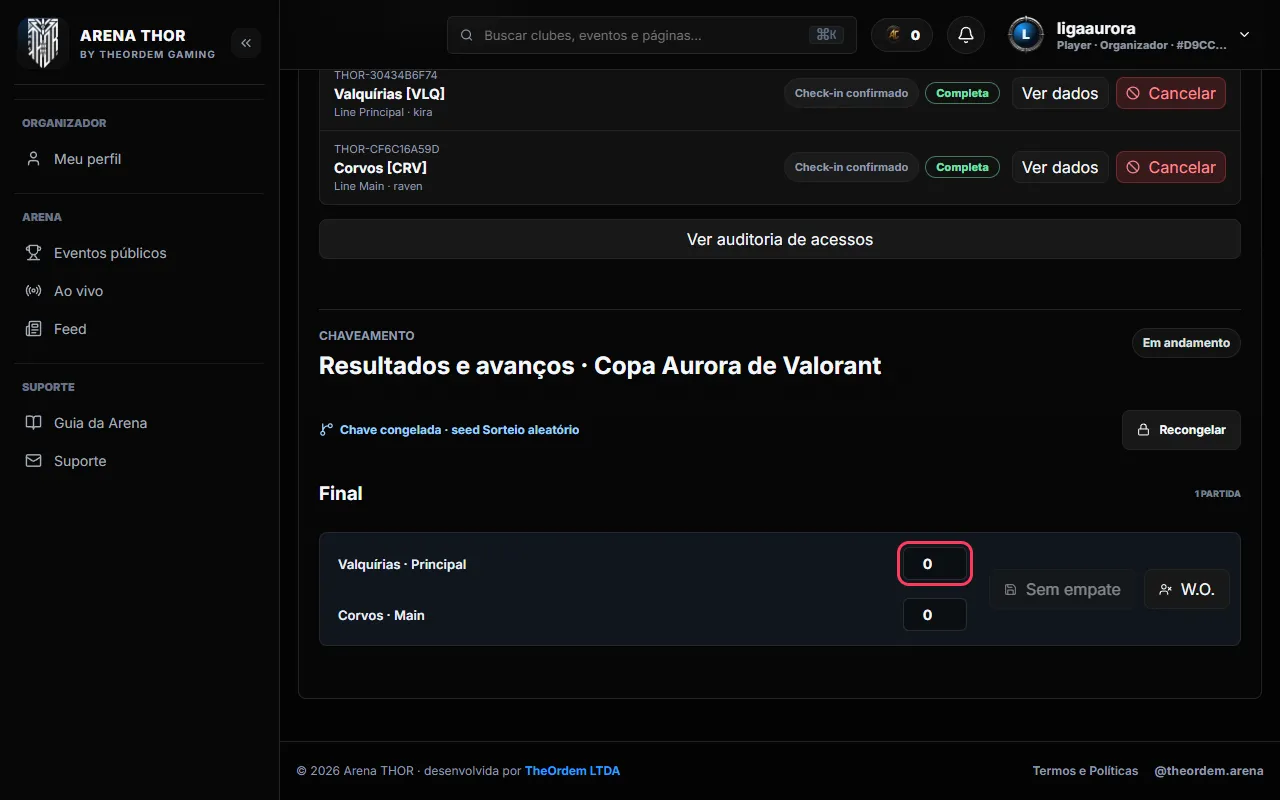
Na chave, digite o placar de cada time.
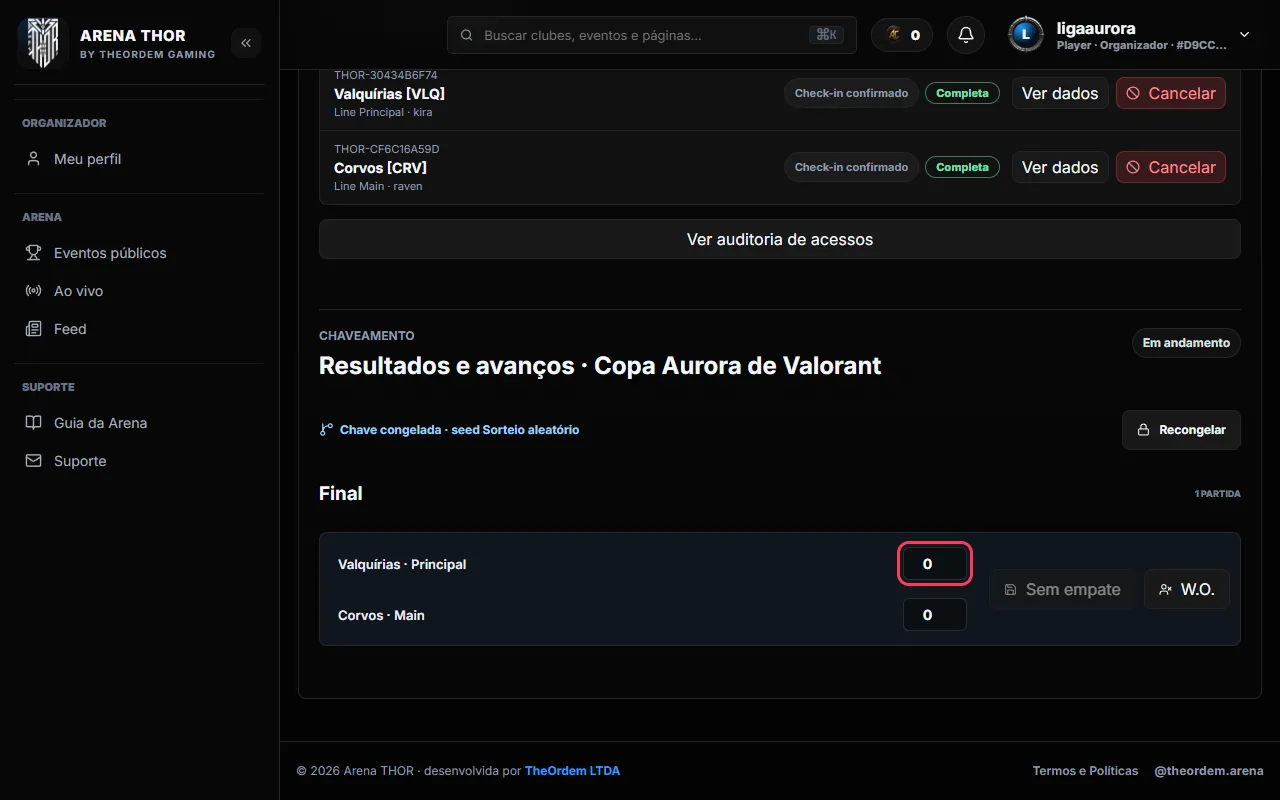
Clique em Salvar. O vencedor avança.
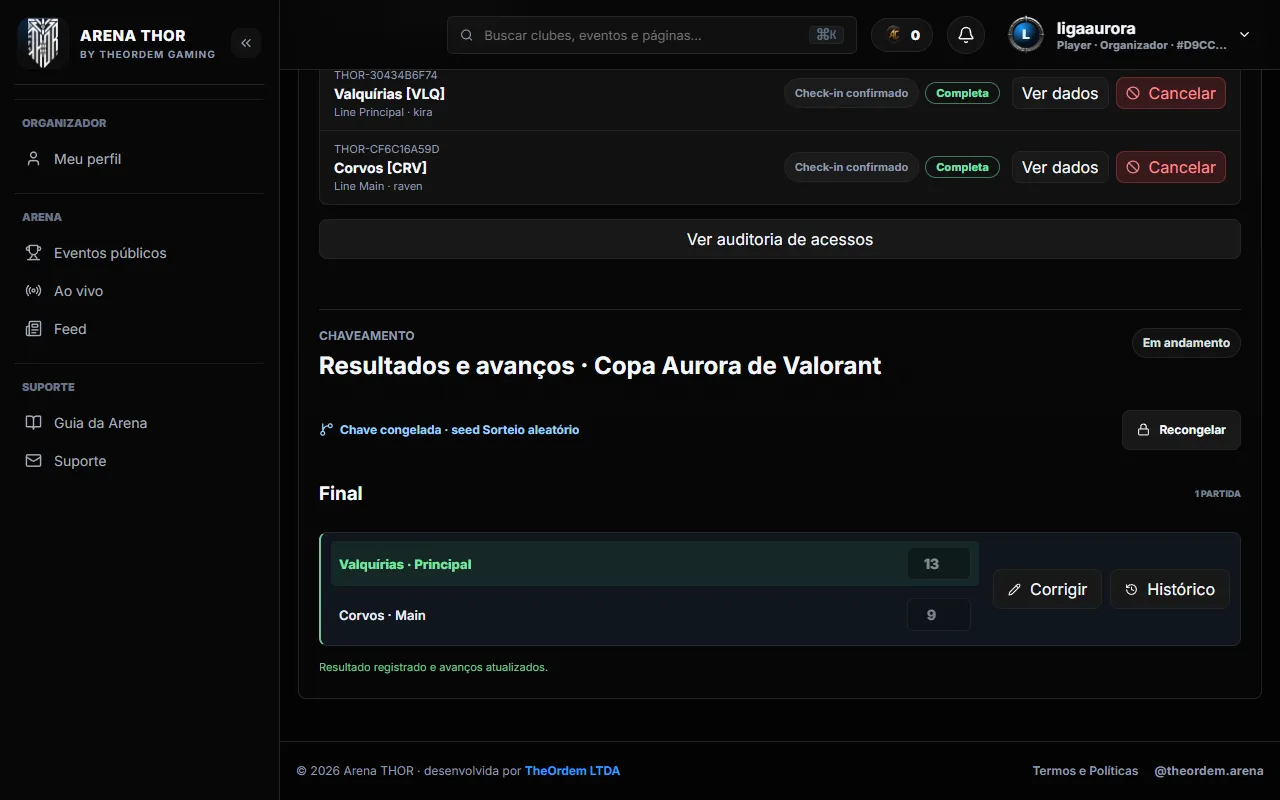
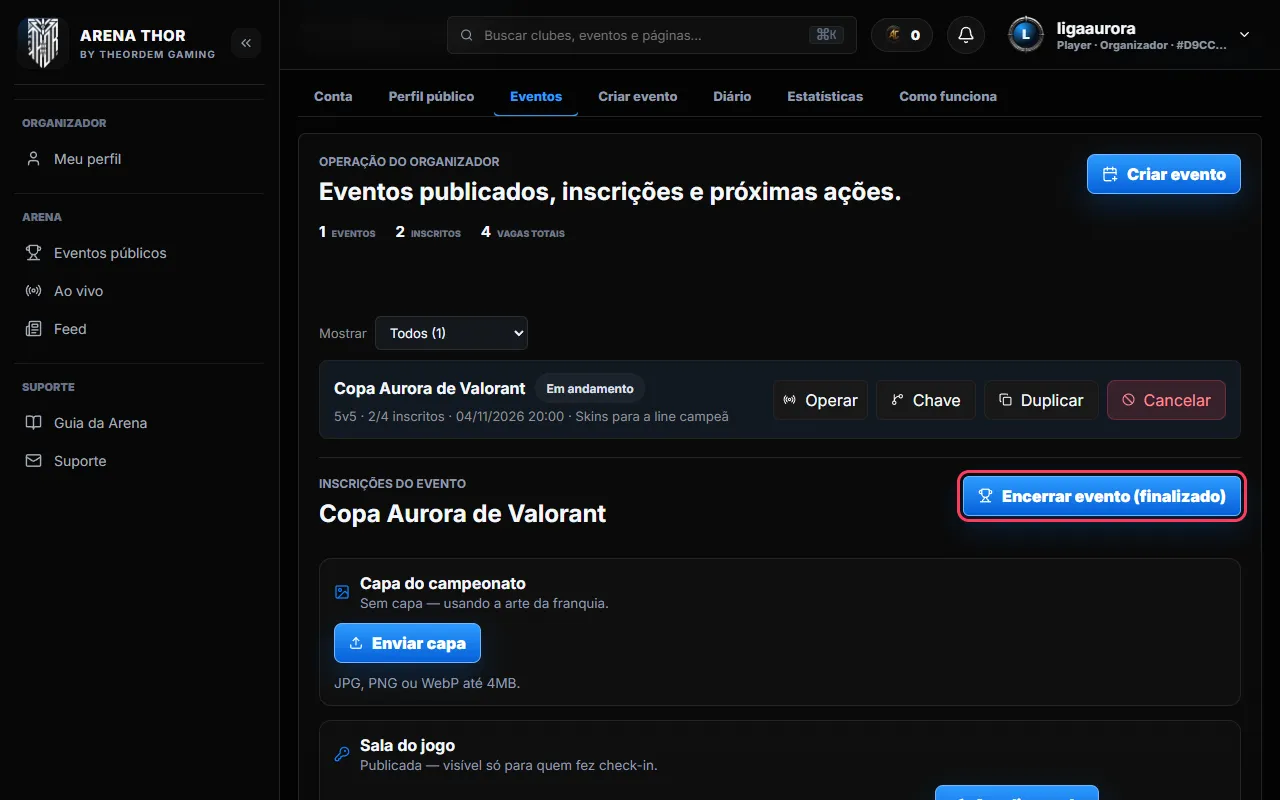
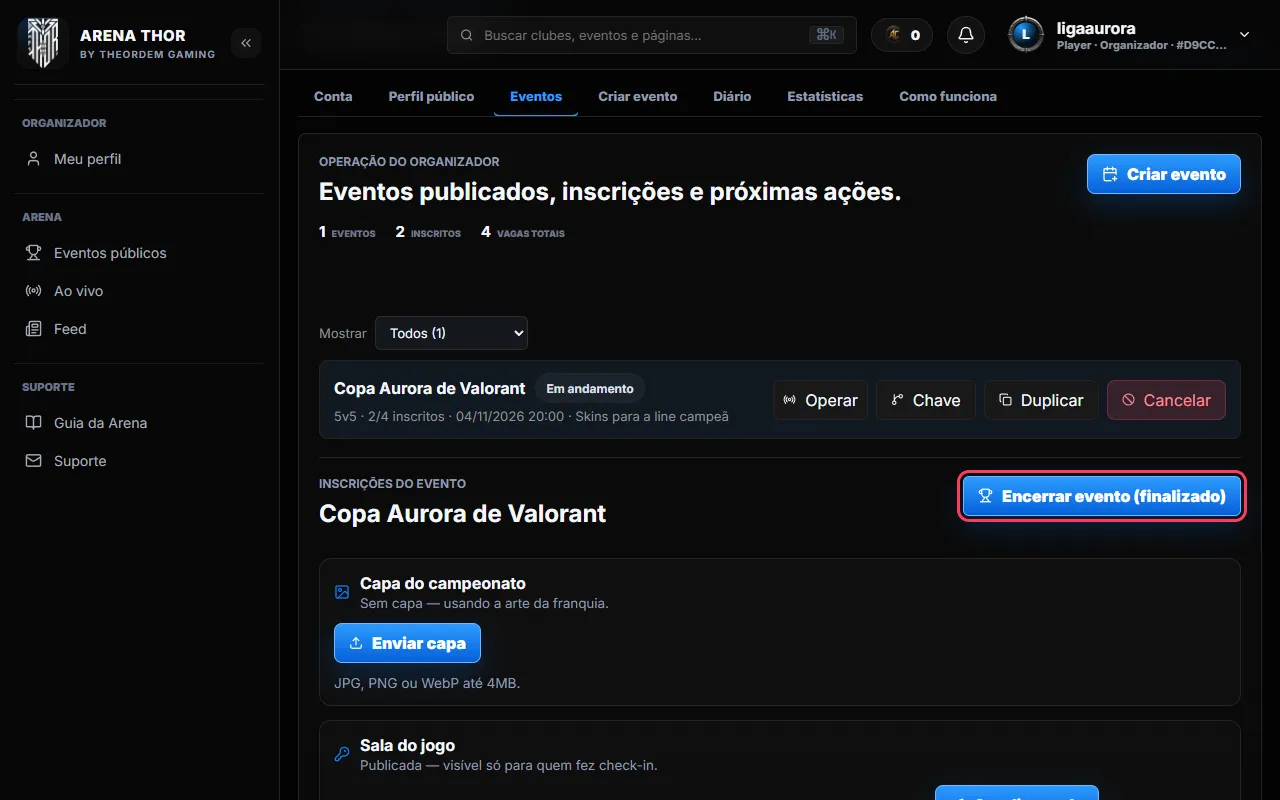
No fim, clique em Encerrar evento. Os resultados ficam públicos e não dá para reabrir.
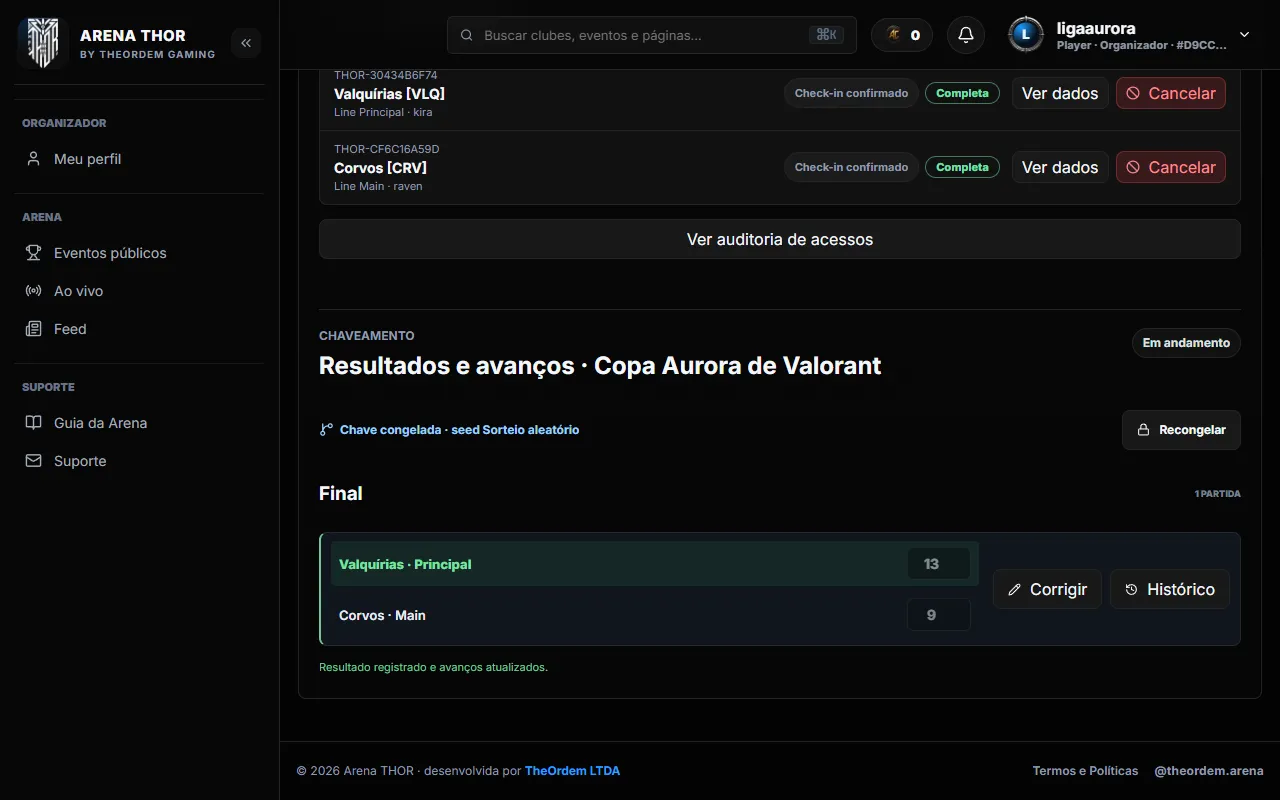
Dica: Errou um placar? Use Corrigir, com o motivo. Tudo fica no histórico da partida.